VideoGen 4.1 : Storyboard génératif, outils d'édition avancés, CLI, MCP et SDK
Storyboard entièrement génératif vers vidéo
La conversion de storyboard en vidéo n'est plus une simple enveloppe autour d'images fixes. Générez des scènes de bout en bout, conservez la cohérence des personnages grâce aux références tenant compte des entités, et passez du plan à la vidéo lisible avec moins de corrections manuelles. Le flux de storyboard lui-même a bénéficié d'une refonte UX dédiée afin que la planification et la génération soient perçues comme faisant partie d'un seul et même produit.
Du script à la vidéo, encore plus précis
Le flux de travail du script à la vidéo a bénéficié d'une nouvelle refonte UX axée sur la clarté et la fluidité : une mise en page d'écriture plus propre, de meilleurs contrôles flottants et moins de frictions entre la rédaction, le stylisme et la génération. De petites corrections de texte et de navigation rendent les chemins de redémarrage et de remix plus évidents lorsque vous souhaitez une seconde prise.
Outils d'édition avancés
L'éditeur est beaucoup plus convivial pour les agents. Les invites flottantes (prompts) prennent en charge les pièces jointes d'images de référence pour l'édition et l'animation. L'historique de génération figure sur le canevas en tant qu'action de premier ordre. L'édition directe d'actifs depuis le panneau latéral utilise la même interface d'invites flottantes. L'audio au niveau du projet dispose de sa propre couche, l'insertion chronologique entre les clips est plus claire et le glisser-déposer multi-sélection est plus intuitif.
Transitions avec son et meilleur contrôle
La durée des transitions de section est modifiable depuis le panneau latéral. Des effets sonores génératifs peuvent accompagner les transitions, de sorte que les coupes semblent produites plutôt que silencieuses. Les performances de la timeline ont été refactorisées afin que les projets denses restent réactifs pendant que vous naviguez et réorganisez.
Bibliothèque d'effets sonores libres de droits
Parcourez et ajoutez des effets sonores libres de droits sans quitter VideoGen. Associez-les à des transitions, des accents ou des moments de la timeline de la même manière que vous placez déjà de la musique et des voix off.
Diapositives génératives et graphiques animés
Les flux de travail de présentation peuvent générer des diapositives sans forcer le téléchargement d'un PDF au préalable. Les actifs de graphiques animés peuvent inclure du code Remotion arbitraire pour des compositions animées plus riches. Le support Lottie arrive pour les actifs adaptés au mouvement dans la suite d'édition.
Écrans de fin sur les exportations et les clips
Les exportations et la génération de clips vidéo par IA peuvent inclure un mode écran de fin, afin que les vidéos terminées puissent se conclure par une note finale soignée au lieu de couper au noir.
Des avatars qui restent à l'écran
Les avatars restent désormais visibles pendant toute la durée de la vidéo lorsqu'ils le doivent, et la qualité des avatars se trouve dans le sélecteur, là où vous l'attendez. Les outils d'avatar prenant en compte les entités rendent la configuration des personnages plus cohérente dans tous les flux de travail.
Améliorations de la voix off et de la transcription
Les flux de voix off prennent en charge le téléchargement de transcriptions et la gestion sensible aux scènes, avec un nettoyage des sorties temporaires pour que les médias intermédiaires n'encombrent pas votre bibliothèque. Les réglages de rognage audio sont respectés lors de l'exportation, et le rendu des formes d'onde prend en compte les espaces et la vitesse de lecture.
Nouveautés dans le produit
Une expérience « Quoi de neuf » met en évidence les récentes mises à jour du produit à l'intérieur de l'application, afin que vous n'ayez pas à chercher dans le journal des modifications du site web pour savoir ce qui a changé.
Surface développeur : SDK personnalisés, CLI et MCPLes SDK TypeScript et Python écrits à la main remplacent les anciens clients générés, avec des espaces de noms de ressources plus clairs et des assistants d'attente. La CLI VideoGen reflète les mêmes opérations depuis le terminal. MCP connecte Cursor, Claude Desktop et d'autres agents aux outils de l'API VideoGen en direct. Les clients de l'add-on API de production bénéficient d'une allocation de crédit plus importante pour le déploiement à grande échelle.
Autres améliorations et correctifs
- La tête de lecture de prévisualisation se réinitialise correctement lorsque vous entrez dans une prévisualisation fraîchement générée.
- Correctifs d'alignement TTS pour les langues CJK qui présentaient auparavant un décalage.
- Bannière d'invitation de collaborateurs sur les pages de vue de l'exportation.
- Interface utilisateur des tâches disponible sur davantage d'étapes de workflow pouvant démarrer le travail.
- Les CTA de qualification de prospects passent par Cal.com au lieu des modales de budget intégrées à l'application.
- Les exportations API gratuites peuvent comporter un filigrane là où cela est requis.
- Correctifs de stabilité sur l'authentification MCP, le packaging des SDK, les migrateurs de scènes de storyboard et les cas limites des écrans de fin.
- Nettoyage des performances et du compilateur React sur l'ensemble du frontend.
VideoGen 4.0 : Nouveau foyer, flux de travail plus robustes et base de l'éditeur reconstruite
Un accueil repensé pour démarrer le travail
Le tableau de bord a été reconstruit en fonction de la manière dont les utilisateurs commencent réellement leurs vidéos. Parcourez les étagères de flux de travail, accédez aux outils multimédias IA directement depuis la grille d'accueil et retrouvez vos projets récents plus rapidement. Les états de chargement, les états vides et la navigation ont été optimisés pour que l'écran d'accueil ressemble à une plateforme de lancement plutôt qu'à une salle d'attente.
Flux de travail pour le script, la voix off et la génération
Le passage du script à la vidéo et de la voix off à la vidéo a bénéficié d'une refonte complète de l'expérience utilisateur (UX) : étapes de style plus claires, meilleurs paramètres par défaut pour la post-production, contrôles de logo sur les flux de travail et un chemin plus fluide du prompt au résultat final. La génération de prompts et de médias est désormais un flux de travail de premier ordre, vous permettant de commencer à partir d'un prompt et de médias de référence sans avoir à assembler les étapes manuellement.
Scénarimage vers vidéo
La fonctionnalité de scénarimage vers vidéo est désormais disponible en tant que flux de travail complet. Planifiez vos scènes, générez des visuels en gardant à l'esprit la cohérence des personnages, et passez à l'éditeur quand vous êtes prêt. Les grilles de personnages et la génération séquentielle permettent aux personnages récurrents de conserver leur apparence à travers les scènes.
Agencements de calques et transitions
La base de la timeline est nouvelle. Les sections utilisent des types de calques explicites pour l'audio, les visuels d'arrière-plan et les superpositions visuelles, assurant ainsi la prévisibilité des agencements à mesure que les projets se complexifient. Vous pouvez ajouter des transitions d'actif à actif, des transitions audio et des contrôles de post-production plus précis sans avoir à lutter contre l'ancien modèle d'agencement unique.
Une prévisualisation qui ressemble à un moment fort
Après la génération, vous accédez à une expérience de prévisualisation dédiée avec des contrôles de lecture plus épurés, des actions de modification/remixage/redémarrage plus claires, et un assistant de feedback pour itérer sur le résultat. Les analyses de prévisualisation et les flux de prévisualisation mobile ont été reconstruits pour rendre le premier visionnage plus simple sur tous les appareils.
Niveaux de qualité, incluant Max
La qualité de l'IA est unifiée pour la génération d'images, de vidéos et d'avatars. Choisissez le niveau qui convient à votre travail, enregistrez vos préférences à travers les flux de travail et utilisez "Max" lorsque vous souhaitez bénéficier de la puissance d'agent et de la qualité de génération les plus élevées. Les prompts "Essayer Max" facilitent la découverte du niveau supérieur sans masquer les paramètres par défaut.
Terrain de jeu IA et outils multimédias
Créez un projet directement à partir d'un résultat du terrain de jeu IA. Les outils génératifs traitent désormais les présentations et les PDF en tant qu'entrées d'image de manière plus fiable, et vous pouvez générer des miniatures IA sur la page de vue publique. Les actions de remplacement apparaissent désormais sur les actifs générables, afin que l'itération reste accessible en un clic.
Crédits et clarté de l'utilisation
Le système de crédits est plus facile à comprendre au quotidien. Le tableau de bord affiche l'utilisation quotidienne ventilée par fonctionnalité, les graphiques de crédits d'équipe sont disponibles dans le registre, et vous pouvez exporter l'utilisation au format CSV. Les recharges de crédits incluses, le suivi des achats de compléments et des mentions plus claires sur les crédits inclus par rapport aux crédits supplémentaires réduisent les mauvaises surprises lorsque vous montez en charge.
Préréglages et modèlesLes préréglages sont conscients du flux de travail : enregistrez le style des sous-titres, la position du logo et les paramètres qui comptent réellement pour le flux que vous utilisez. Les modèles vidéo publics et les points d'entrée de modèles remixés facilitent le démarrage à partir d'un aspect fini plutôt qu'à partir d'une chronologie vide.
API développeur et CLI
L'API développeur a mûri pour devenir une surface d'outils et de flux de travail stable avec de meilleurs exemples, guides et limitation de débit. Installez la CLI VideoGen pour piloter la même API depuis votre terminal et votre CI. Les webhooks, les paramètres de qualité sur les flux de travail et une couverture plus large des actions de remixage rendent les chemins d'automatisation prêts pour la production.
Autres améliorations et correctifs
- Performances de l'éditeur plus rapides pour les grands projets, y compris des listes de tâches virtualisées et moins de chemins de trashing de disposition forcés.
- Sous-titres, alignement TTS et timing de coupe B-roll plus fiables.
- Sélection d'avatar et flux d'avatar d'extraction de diapositives corrigés pour les cas limites qui échouaient auparavant lors de la génération.
- Correction des bugs de création de projet depuis le terrain de jeu et de rechargement de projet lors du changement d'équipe.
- Améliorations de la stabilité du glisser-déposer, du téléchargement et de l'exportation dans tout l'éditeur.
- Bannières mobiles, cartes de préréglage et chrome de prévisualisation repensés pour prendre moins d'espace.
- Connexion et inscription déplacées vers des fenêtres contextuelles plus légères.
- Points d'entrée Getty supprimés de l'interface utilisateur du produit.
- Travail de fiabilité générale sur la progression de l'assistant, les recharges de crédit et les autorisations de partage de projet.
VideoGen 3.4 : Chaque fonctionnalité IA, maintenant incluse — Vidéo IA, Avatars IA, et plus
Chaque fonctionnalité IA, maintenant incluse
La vidéo générative, les avatars IA, les images IA, et toutes les autres fonctionnalités IA sont maintenant disponibles sur chaque plan payant. Si vous êtes sur Pro, vous avez accès à tout. Si vous êtes sur Business, vous avez tout cela plus la bibliothèque de contenu Premium incluse sans coût supplémentaire, ainsi qu'un quota de crédits mensuels plus élevé.
Une meilleure expérience de script à vidéo
Nous avons refondu le flux de travail de script à vidéo avec une génération d'images IA améliorée, plus de préréglages de styles visuels, des transitions de sections plus fluides, des effets intégrés, et de meilleurs paramètres par défaut dans tous les domaines. Le résultat est des vidéos de haute qualité directement à partir d'un prompt, avec moins d'édition manuelle nécessaire par la suite.
Niveaux de qualité pour les images IA
Vous pouvez maintenant choisir entre des ébauches plus rapides et à moindre coût et des finales de haute qualité lors de la génération d'images IA. Choisissez le niveau qui correspond au travail — itérations rapides ou résultats polis. Nous allons élargir les niveaux de qualité à plus de fonctionnalités au fil du temps.
Utilisation prévisible avec des crédits
Votre plan est désormais accompagné d'un quota de crédits mensuels qui se remplit au début de chaque cycle de facturation. Un tableau des tarifs montre ce que coûte chaque action, un registre d'utilisation vous permet de voir où sont passés vos crédits, et vous pouvez acheter des crédits supplémentaires ou activer les recharges automatiques à tout moment depuis l'onglet Utilisation.
L'API VideoGen
Vous pouvez maintenant créer des vidéos, des images, des voix, et des avatars de manière programmatique — ou exécuter des workflows complets comme script à vidéo depuis vos propres applications. Obtenez une clé API depuis l'onglet Développeurs, installez le SDK TypeScript ou Python, et générez votre première vidéo en quelques minutes.
Votre agent IA pense maintenant à voix haute
Lorsque vous générez une vidéo, l'agent IA montre son raisonnement pendant qu'il travaille. Vous pouvez suivre son raisonnement sur les décisions concernant les visuels, le rythme, et la structure — vous savez donc toujours ce qui se passe et pourquoi.
Thèmes à l'échelle du projet
Définissez les couleurs, les polices, et le logo pour l'ensemble du projet depuis un onglet Thème dédié. Chaque section reprend automatiquement le thème, gardant vos vidéos visuellement cohérentes sans avoir à éditer chacune individuellement.
Plus de contrôle dans l'éditeur
Verrouillez les ressources en place tout en gardant leur contenu modifiable. Faites glisser des ressources entre les calques. Rognez des images en ligne sans quitter le canevas. Modifiez directement les couleurs SVG. Ajoutez des bordures aux images et aux formes. Dupliquez des ressources en un clic, et maintenez Alt en faisant glisser pour désactiver l'alignement.
Meilleur partage
Une popover de partage redessinée vous permet de définir l'accès en tant que visualiseur, éditeur ou administrateur pour chaque collaborateur. Le domaine email de votre équipe est détecté automatiquement, ce qui facilite l'ajout de collègues. Les projets d'autres équipes s'ouvrent désormais en mode lecture seule pour éviter les modifications accidentelles.
Autres améliorations et corrections
- Téléversements plus rapides et plus fiables avec des indicateurs de progression visibles.
- Problèmes d'exportation 4K corrigés pour des rendus haute résolution.
- Surlignez pour prévisualiser des vidéos de stock avant de les insérer.
- Encodage vidéo plus rapide pour les exportations.
- Renforcement de la sécurité à travers le produit.
- Améliorations générales de la stabilité et des performances.
VideoGen 3.3 : Édition collaborative, styles visuels et régénération de scripts
Édition collaborative en temps réel
Les projets sont désormais entièrement collaboratifs. Invitez des collègues à éditer le même projet simultanément - les changements se synchronisent en temps réel entre tous les éditeurs. Vous pouvez voir qui travaille actuellement sur un projet et où ils éditent, afin de ne jamais écraser le travail des autres.
Styles visuels pour le script vers la vidéo
Lorsque vous créez une vidéo à partir d'un script, vous pouvez maintenant choisir un style visuel pour guider la manière dont les images et les médias sont générés. Sélectionnez parmi des styles tels qu'anime, cinématographique, minimaliste ou corporate pour donner à votre vidéo un aspect cohérent sans modifier manuellement chaque élément.
Flux de travail script vers vidéo repensé
Nous avons reconstruit le flux de travail script vers vidéo afin de vous donner plus de contrôle. Vous pouvez maintenant régénérer votre script à tout moment - ajustez le ton, modifiez la longueur ou prenez une nouvelle direction sans recommencer. Le nouveau flux facilite la itération jusqu'à ce que votre script soit exactement parfait.
Autres améliorations et corrections
- Amélioration de notre moteur multimédia pour des téléchargements, des aperçus et des exports plus rapides et fiables.
- Amélioration de la rapidité et de la fiabilité de la transcription.
- Correction d'un problème pouvant entraîner des échecs de téléchargement avec de grands fichiers dans certains cas.
- Correction d'un problème lié au glisser-déposer depuis votre système de fichiers.
- Résolution de rares problèmes d'exportation affectant les pistes audio.
- Améliorations générales de la stabilité à travers l'éditeur.
Corrections d'exportation et améliorations de l'interface utilisateur
Corrections & stabilité
- Résolution des échecs d'exportation causés par des encodages vidéo inattendus sur les fichiers d'avatar et les ressources Getty.
- Correction d’un problème où la notification de limite d’utilisation n’apparaissait parfois pas lorsque les crédits étaient épuisés pendant la génération.
- Amélioration de la disposition de la fenêtre de mise à niveau pour un meilleur affichage sur les petits écrans.
Génération d’image en vidéo & améliorations des performances
Image vers vidéo
Nous avons ajouté une option « Image vers vidéo » au workflow « Générer un clip IA » : commencez avec une image et une invite, et VideoGen choisit le meilleur modèle pour l’animer. Vous pouvez également choisir d’inclure de l’audio dans le clip vidéo généré.
Si vous avez une image existante que vous souhaitez animer, vous pouvez sélectionner l’image et utiliser l’action « Animer en vidéo » dans le panneau latéral droit.
Corrections & stabilité
- Résolution d’un problème où le glissement d’un élément vers le haut ajoutait incorrectement des couches supplémentaires à toutes les sections.
- Correction d’un bug qui provoquait parfois une troncature prématurée des générations de synthèse vocale.
- Amélioration des performances de lecture mobile avec une meilleure efficacité mémoire et la prise en charge de plusieurs pistes audio et vidéo simultanées.
Améliorations des abonnements et de la voix
Meilleur parcours de mise à niveau d’abonnement
- Les abonnés existants qui mettent à niveau leur forfait sont désormais redirigés vers une page de confirmation hébergée par Stripe pour une expérience de paiement plus fluide.
Corrections et stabilité
- Correction d’un problème où les mises à niveau sur des abonnements avec une méthode de paiement invalide échouaient sans avertissement.
- Correction d’un bug qui faisait échouer la synthèse vocale dans le monde lorsque les scripts contenaient plusieurs sauts de ligne consécutifs.
- Correction de l’alignement temporel des personnages pour les générations de synthèse vocale utilisant des remplacements de prononciation.
- Correction d’un problème empêchant les données client Stripe d’être correctement liées à certains comptes utilisateurs.
VideoGen 3.2.0 : Montage plus rapide, nouveaux outils d’annotation et voix-off plus fiables
Nouvelles fonctionnalités
Workflows
Chaque nouvelle vidéo commence désormais par un workflow. Nous lançons 7 workflows principaux, et prévoyons d’en ajouter d’autres à l’avenir.
- Idée à vidéo (recommandé pour les débutants) : créez une vidéo complète à partir d’une idée, de notes ou de fichiers téléchargés.
- Script à vidéo : transformez un script terminé en vidéo racontée avec des visuels.
- Voix-off à vidéo : importez une voix-off. L’IA ajoutera des plans d’illustration et des sous-titres.
- Enregistrement : enregistrez-vous, votre écran ou les deux. Ensuite, montez avec les outils IA intégrés, comme le sous-titrage automatique et la traduction.
- Importer et éditer : importez des médias et éditez, sous-titrez ou traduisez directement.
- Générer un clip IA : générez un clip IA de 5-10s à partir d’une instruction, puis éditez-le librement.
- Éditeur vidéo : montez une vidéo depuis zéro avec des bibliothèques de médias intégrées et de puissants outils IA.
De plus, les utilisateurs peuvent demander un nouveau workflow !
Améliorations du texte et de l’animation
- L’édition de texte en ligne est maintenant prise en charge, ce qui permet d’affiner plus rapidement le texte à l’écran sans interrompre votre workflow. Créez du gras/italique, ajoutez des listes à puces auto-formatées ou des animations.
- Les animations disposent désormais d’un curseur de durée et sont plus performantes.
- Les animations de texte proposent 4 modes : ligne par ligne, mot par mot ou caractère par caractère.
Améliorations de performance
- L’éditeur a été reconstruit de zéro pour réduire drastiquement la latence et améliorer la réactivité générale.
- Les longues timelines ont été optimisées afin que la création et l’édition de vidéos longues restent fluides du début à la fin.
- Prise en charge complète de la lecture mobile dans les aperçus vidéo.
Nouveaux outils
- Ajout des outils d’annotation ligne et flèche pour des mises en avant rapides, surlignages et guidages à l’écran.
- Ajout d’une option de duplication de section.
- Ajout de la sélection par boîte pour sélectionner plusieurs calques dans la timeline.
- Refonte des parcours principaux pour réduire l’encombrement, mettre en avant les actions essentielles et rendre la navigation plus intuitive.
Autres améliorations et corrections
- La couleur du bouton principal passe du rouge au bleu.
- Amélioration de la mise en page dans l’affichage script/storyboard avec animations automatiques, rythme optimisé, etc.
- Correction d’un problème qui pouvait empêcher la régénération des avatars dans certains cas.
- Ajout de préréglages de style média aux workflows idée à vidéo et script à vidéo (Stock gratuit, Image IA et iStock Premium).
- Ajout d’un parcours produit multi-étapes plus accessible.
- Amélioration du parcours d’intégration après la mise à niveau (post-upgrade onboarding) pour retrouver plus vite la création.
- Amélioration de la fiabilité de la voix-off et résolution de plusieurs échecs rares.
- Optimisation du rédacteur de scripts pour mieux correspondre aux instructions utilisateur.
- Meilleure fiabilité du partage de projet.
- Amélioration de l’importation depuis une URL pour ajouter automatiquement les fichiers au projet.
- Corrections de bugs supplémentaires et finition UX dans tout l’éditeur.
Nouvelles fonctionnalités vocales
Plus de voix pour la synthèse vocale
- Nous avons ajouté de nouvelles voix à notre bibliothèque de voix TTS.
Vitesse de voix ajustable
- Vous pouvez maintenant modifier la vitesse de la synthèse vocale pour mieux correspondre au rythme de votre vidéo.
Corrections et stabilité
- Problème résolu pouvant empêcher la génération de vidéos en coréen.
- Corrections générales de bugs et améliorations des performances.
VideoGen 3.1.0 : Nouvelles fonctionnalités et améliorations
Nouvelles fonctionnalités
Studio d'enregistrement
- Enregistrez votre webcam et votre écran directement dans l’éditeur.
- Téléchargez instantanément les enregistrements sur la timeline de votre projet pour un montage sans interruption.
- Prend en charge l'entrée micro et la capture multi-sources pour les créateurs et les équipes.
Nouvelles façons d’éditer les sections
- Transitions entre sections : Transitions fluides et personnalisables entre les scènes.
- Arrière-plans des sections : Ajoutez des couleurs unies, dégradés ou des médias en arrière-plan à vos sections.
- Onglet Diapos : Prévisualisez et gérez rapidement toutes vos sections comme un jeu de diapositives.
- Animations groupées : Appliquez des animations ou des effets à plusieurs éléments d’un seul coup.
Nouvelles actions sur les éléments
- Contrôle des propriétés en multi-sélection : Ajustez la position, le timing et l’animation de plusieurs éléments simultanément.
- Mettre en avant/Arrière : Réorganisez visuellement les éléments dans votre timeline avec de nouvelles actions dans le menu contextuel.
Sources de contenu et plan repensé
- Vue du plan simplifiée pour une navigation et une édition plus rapides.
- Meilleure organisation du texte, des médias et des sections pour un flux de travail épuré.
Autres améliorations et corrections
- Correction des problèmes de synchronisation et de prononciation du texte-à-parole.
- Problèmes de scintillement et de flash durant l’export corrigés.
- Fiabilité accrue de la régénération des voix-off et de la lecture des avatars.
- Correction du chargement retardé des médias et meilleure stabilité globale à l’export.
- Lecture mobile rendue plus fluide et meilleure gestion des appareils.
- L’agent IA suit désormais systématiquement les instructions et le style d’écriture personnalisés définis en amont.
Améliorations des performances
Nous avons apporté des améliorations majeures aux performances de la plateforme pour offrir une expérience de montage plus rapide et plus fluide :
- Performance de la timeline : Rendu et interactions de la timeline optimisés pour une lecture et un montage nettement plus fluides, même pour les projets multi-couches complexes.
- Chargement de projet plus rapide : Temps de chargement réduits, pour accéder à l’éditeur plus vite.
Améliorations de l’aperçu mobile
L’aperçu mobile se charge désormais plus rapidement et fonctionne de façon plus fluide sur tous les appareils :
- Miniatures optimisées pour un chargement plus rapide : L’aperçu mobile utilise désormais des miniatures optimisées au lieu des médias en pleine résolution, rendant le chargement plus rapide et efficace.
- Correction des plantages de l’éditeur : Résolution des problèmes qui faisaient planter l’éditeur sur mobile.
- Amélioration de la lecture audio : Fiabilité et synchronisation audio renforcées dans l’aperçu mobile.
Fiabilité accrue à l’export
Le processus d’exportation a été optimisé pour rendre l’export des vidéos plus fiable et cohérent. Les exports se terminent désormais plus souvent avec une meilleure gestion des erreurs et des cas particuliers.
Corrections liées aux avatars IA
Un bug dans la génération d’avatars IA empêchait certains utilisateurs de voir leur avatar dans l’éditeur : il a été résolu. Il est désormais plus facile de décider si un avatar doit être généré pour une vidéo grâce à une option "Mode narration" sur la page « Présentation ».
Autres améliorations et corrections
- Plus de polices ajoutées à l’éditeur de texte, pour un style de contenu vidéo encore plus flexible.
- "Sélection auto" renommé en "Remplacement auto" pour une description plus claire de la fonctionnalité.
- Menus contextuels ajoutés aux images-clés, pour un accès rapide aux actions courantes.
- Affichage de la zone de travail ajouté sur les images-clés pour un aperçu visuel amélioré du contenu.
- Bouton « Ajouter une voix-off » ajouté à chaque section du script sans voix-off, pour faciliter l’intégration de la narration.
- Changement de design des sections de la timeline, avec l’en-tête déplacé en haut.
- Correction de bugs sur la timeline, y compris les problèmes de découpage d’éléments et de sections.
- Résolution de problèmes de zoom sur la timeline qui perturbaient la précision du montage.
VideoGen 3.0 : Éditeur vidéo agentique
VideoGen 3.0 transforme notre plateforme en un éditeur vidéo complet alimenté par l’IA. Cette version introduit un nouveau flux de création en trois étapes (Aperçu, Plan, Éditeur), une toute nouvelle interface de canevas interactif et un éditeur de timeline amélioré. Nous avons reconstruit notre pipeline de rendu pour une parfaite conformité entre l’aperçu et l’export, ajouté une file d’attente de tâches en arrière-plan pour la fiabilité des opérations longues, et étoffé notre bibliothèque de médias libres avec plus de 12 millions de nouveaux contenus. Ensemble, ces améliorations créent une expérience de montage plus visuelle, fluide et puissante.
Nouveau flux de création vidéo : Aperçu → Plan → Éditeur
Nous avons conçu un nouveau processus de création vidéo structuré en trois étapes — Aperçu, Plan et Éditeur — afin de rendre la configuration des projets et la collaboration avec l’IA plus organisées et prévisibles.
Page Aperçu
Sur la page Aperçu, vous pouvez importer les images, vidéos et fichiers audio que vous souhaitez que l’agent IA utilise lors de la génération de votre vidéo. Ces ressources servent de contexte à l’IA — elles peuvent apparaître directement comme visuels, orienter la compréhension du sujet ou être référencées pour l'élaboration du scénario et du plan.
Vous pouvez aussi définir vos sources multimédias, par exemple les stocks libres, Wikimedia, iStock, Images IA, ou Musique. L’IA s’appuiera sur ces sources, en combinant vos ressources importées avec des contenus audio et visuels externes pour obtenir le média le plus pertinent pour chaque scène.
Vous bénéficiez également de réglages avancés, vous permettant de définir le format d’image, la plage de durée et la langue.
Page Plan
Après avoir soumis votre brief, l’agent IA génère un plan structuré qui segmente votre vidéo en sections.
Chaque section se voit attribuer un type selon la gestion de l’audio :
- Voix-off IA : Génère une voix-off IA qui narre le texte de la section.
- Audio transcrit : Joue le fichier audio ou vidéo d'origine importé, transcrit pour l’édition.
- Sans voix-off : Joue les médias tels quels, sans narration — souvent utilisée pour des extraits autonomes ou des séquences cinématographiques.
Vous pouvez revoir et éditer ces sections avant de passer à l’éditeur.
Médias à la une
Pour chaque section, vous pouvez définir des médias mis en avant, qui prendront le pas sur les b-rolls sélectionnés par l’IA. Cette fonctionnalité garantit que certains visuels spécifiques (par exemple, des extraits de marque, des démonstrations ou des séquences importées) apparaissent toujours dans le rendu final de cette section.
Ce nouveau workflow en trois étapes clarifie la séparation entre planification, structure et montage — tout en offrant à l’IA un contexte plus riche pour la génération d’images et de voix-off précises.
Nouveau système de mise en page
Nous avons mis en place un système de mises en page offrant davantage de contrôle sur l’agencement du texte et des visuels dans chaque section.
Les mises en page déterminent la structure visuelle d’une scène, c’est-à-dire la façon dont le titre, le sous-titre et les médias apparaissent à l’écran — facilitant l’adaptation du style de présentation à chaque type de contenu.
Les mises en page suivantes sont désormais disponibles dans l’éditeur :
- Auto : L’IA choisit automatiquement la mise en page la plus appropriée selon vos contenus.
- Média plein écran : Affiche le média en pleine largeur.
- Titre simple : Une mise en page épurée avec titre et sous-titre sur fond neutre.
- Titre héros : Superpose le texte sur un média, idéal pour des introductions marquantes ou transitions.
- Divisé (Texte gauche / Texte droite) : Sépare l’écran entre visuels et texte, idéal pour expliquer ou comparer côte à côte.
- Bandeau bas : Affiche le texte en superposition en bas de l’image.
- Texte simple : Met l’accent sur le texte, affiché sur fond neutre.
Canevas interactif avec gestion des transformations et du déplacement
Nous avons ajouté un canevas interactif permettant de manipuler directement les éléments de votre vidéo :
- Déplacer : Cliquez et glissez pour positionner précisément les éléments.
- Redimensionner / Transformer : Modifiez la taille et l’échelle grâce à des poignées interactives.
- Magnétisme : Les éléments s’alignent automatiquement sur les guides et autres objets pour un rendu net.
- Animations : Ajoutez des animations d’entrée et de sortie à tout élément, directement depuis le canevas.
Ces contrôles sont alimentés par notre moteur de rendu unifié, vous permettant de visualiser en temps réel et avec précision chaque modification de votre composition finale.
Cela rend l’édition beaucoup plus visuelle et intuitive — vous pouvez désormais affiner les positions, l’échelle et les animations directement sur le canevas, sans saisir de valeurs manuelles.
Éditeur de timeline amélioré
Nous avons repensé l’éditeur de timeline pour vous offrir un contrôle plus précis du timing et de la structure de votre vidéo :
- Gestion des calques : Travaillez avec plusieurs calques de médias, textes et formes, tous organisés dans une vue claire.
- Découpage : Séparez des clips à tout moment pour créer des segments éditables indépendamment.
- Rogner : Ajustez le début et la fin de n’importe quel clip pour contrôler ce qui s’affiche dans votre vidéo.
- Réordonner : Glissez-déposez les clips pour modifier l’ordre de votre vidéo.
La timeline se synchronise en temps réel avec l’aperçu du canevas : chaque modification est immédiatement reflétée dans votre composition. Vous pouvez faire défiler la timeline pour prévisualiser des moments précis, ce qui facilite l’ajustement des transitions et du rythme sur l’ensemble de la vidéo.
Pipeline de prévisualisation et d’export réimplémenté
Nous avons refondu notre pipeline de rendu vidéo afin que la prévisualisation et l’export final utilisent désormais exactement le même moteur de rendu. Auparavant, l’aperçu et l’export étaient traités par des chemins de rendu légèrement différents, ce qui pouvait parfois engendrer des incohérences entre le montage et le résultat final.
Grâce à l’unification du pipeline :
Ce que vous voyez est ce que vous obtenez – l’export correspondra désormais parfaitement à votre aperçu.
Les bugs de rendu sont plus faciles à identifier et à corriger, puisqu’il n’y a plus qu’un seul chemin de rendu à maintenir.
Nous pouvons développer plus rapidement de nouvelles fonctionnalités avancées, toutes les améliorations profitant automatiquement à l’aperçu et à l’export.
Cette base rend le montage vidéo plus fiable et accélère les évolutions futures.
File d’attente de tâches en arrière-plan
Nous avons créé une nouvelle file d’attente pour exécuter en arrière-plan les tâches longues, même si vous fermez l’onglet avant la fin du traitement. Les actions suivantes seront toujours traitées en arrière-plan :
- Générer un plan
- Générer une vidéo
- Générer une image
- Générer un extrait vidéo
- Générer une synthèse vocale
- Générer un effet sonore
- Scanner un site web
Avec une latence minimale, des relances automatiques et divers systèmes de secours, ce nouveau dispositif a été conçu dès le départ pour rendre la création vidéo aussi fluide que possible pour nos utilisateurs.
Bibliothèque de médias enrichie avec plus de 12 millions de nouveaux contenus
Nous avons enrichi la bibliothèque de médias libres intégrée avec plus de 12 millions de nouveaux contenus, grâce à l’intégration de Pexels Images et Wikimedia Commons. Cette mise à jour renforce la couverture visuelle sur tous les sujets, donnant à l’agent IA accès à la fois à des vidéos de stock de haute qualité et à des médias éducatifs tels que des schémas ou des figures publiques.
Autres améliorations et corrections
- L’agent IA choisira désormais automatiquement la voix et l’avatar IA (si besoin), selon le contenu de votre script et la langue.
- Nous avons ajouté un mode « Recherche approfondie » qui permet à l’agent IA d’effectuer un raisonnement multi-étapes pour générer des plans plus riches.
- Ajout de l’outil média « Générer un effet sonore », qui convertit n’importe quelle consigne en court fichier audio d’effet.
- Le filtre de contenu s’applique désormais aussi à la recherche dans la bibliothèque, évitant l’apparition d’éléments inappropriés.
- Ajout de la possibilité sur la page « Équipe » pour un membre de quitter son équipe. Auparavant, seuls les admins pouvaient retirer un membre.
- Correction d’un problème empêchant parfois l’analyse d’un site sans balise de description méta.
- Meilleure fiabilité du système de scraping pour télécharger les images du site demandé.
- Ordonnancement strict des mises à jour de l’abonnement dans notre backend pour éviter certains problèmes de synchronisation des données abonnés.
- Les analyses de sites web incluent désormais toujours l’image Open Graph du site comme première image des ressources extraites.
- Les utilisateurs peuvent maintenant cliquer sur un bouton dans les « Paramètres de facturation » pour relancer manuellement la synchronisation de leur abonnement.
- Augmentation de la limite d’exports vidéo pour les abonnés payants.
- Résolution d’un bug empêchant l’affichage correct du dépassement de la limite de stockage à l’utilisateur.
Meilleure gestion des abonnements inactifs
Nous avons complètement revu notre expérience utilisateur pour la gestion des paiements d’abonnement échoués dans toute l’application. Désormais, lorsque vous tentez d’utiliser une fonctionnalité payante alors que votre abonnement est inactif, une fenêtre s’affiche avec des instructions claires pour réactiver votre abonnement. Depuis cette fenêtre, vous pouvez consulter la facture incomplète, gérer votre abonnement ou contacter notre équipe de support client (avec les informations pertinentes de votre compte automatiquement incluses dans la conversation). Un avertissement clair indique également que votre abonnement est inactif sur le tableau de bord principal, avec un bouton pour ouvrir cette fenêtre.
Autres améliorations et corrections
- Résolution d’un problème de compatibilité qui empêchait certains anciens projets de se générer.
- Ajout des boutons « Téléverser » et « Changer » dans le panneau latéral droit pour les groupes d’assets
- Pour éviter temporairement la régénération accidentelle des écrans de titre en vidéos de stock, le raccourci clavier « R » est désactivé sur la couche supérieure.
- UI peaufinée et ajout d’exemples de résultats de haute qualité pour les outils d’IA générative.
Partage de projet
Vous pouvez désormais partager une copie de votre projet avec vos coéquipiers. Cliquez sur « Partager » dans le coin supérieur droit de l’éditeur de projet, cliquez sur « Partager une copie », puis saisissez une liste d’e-mails séparés par des virgules avec lesquels vous souhaitez partager le projet. Chaque destinataire recevra une copie complète de votre projet dans sa boîte de réception, ce qui lui permettra de modifier, générer et exporter la vidéo depuis son propre compte. Les destinataires qui ne font pas encore partie de votre équipe seront ajoutés à votre équipe lors de l’acceptation de l’invitation.
Outil « Générer un clip vidéo »
Nous avons introduit un nouvel outil « Générer un clip vidéo » qui synthétise entièrement une vidéo de 5 à 10 secondes à partir d'une invite. La génération peut prendre quelques minutes ; les meilleurs résultats sont obtenus avec des invites bien structurées, comprenant des sujets, actions et contextes précis. Cet outil est actuellement proposé exclusivement aux abonnés Business.
Autres améliorations et corrections
- Modification du comportement de facturation des équipes pour facturer immédiatement le montant au prorata après l’ajout d’un nouveau membre.
- Notre bibliothèque de voix a été élargie avec une plus grande diversité d’accents régionaux et de dialectes.
- Ajout d’une fenêtre contextuelle « Créer un lien de visualisation public », permettant d’exporter et de rendre le lien public en un seul clic.
- Si un lien de visualisation est rendu public pendant que l’exportation est en attente, l’image de prévisualisation Open Graph est désormais mise à jour pour correspondre à la vidéo exportée dès l’achèvement de l’exportation.
- Finalisation de la migration des espaces personnels vers les équipes, ce qui résout divers problèmes de compatibilité.
- Amélioration de la vitesse de chargement sur la page d’accueil grâce au chargement progressif des ressources.
- Activation par défaut du filtre de contenu pour tous les nouveaux utilisateurs afin de prévenir la génération d’images inappropriées.
- Suppression du filigrane « IA » sur les générations de vidéos d’avatar.
- Ajout d’un bouton avatar à côté du bouton voix dans l’éditeur de script, augmentant la visibilité de notre fonctionnalité de génération d’avatar.
- Un clic en dehors d’une fenêtre modale ne ferme plus les fenêtres contextuelles en dessous de la modale.
Les espaces de travail personnels deviennent des équipes
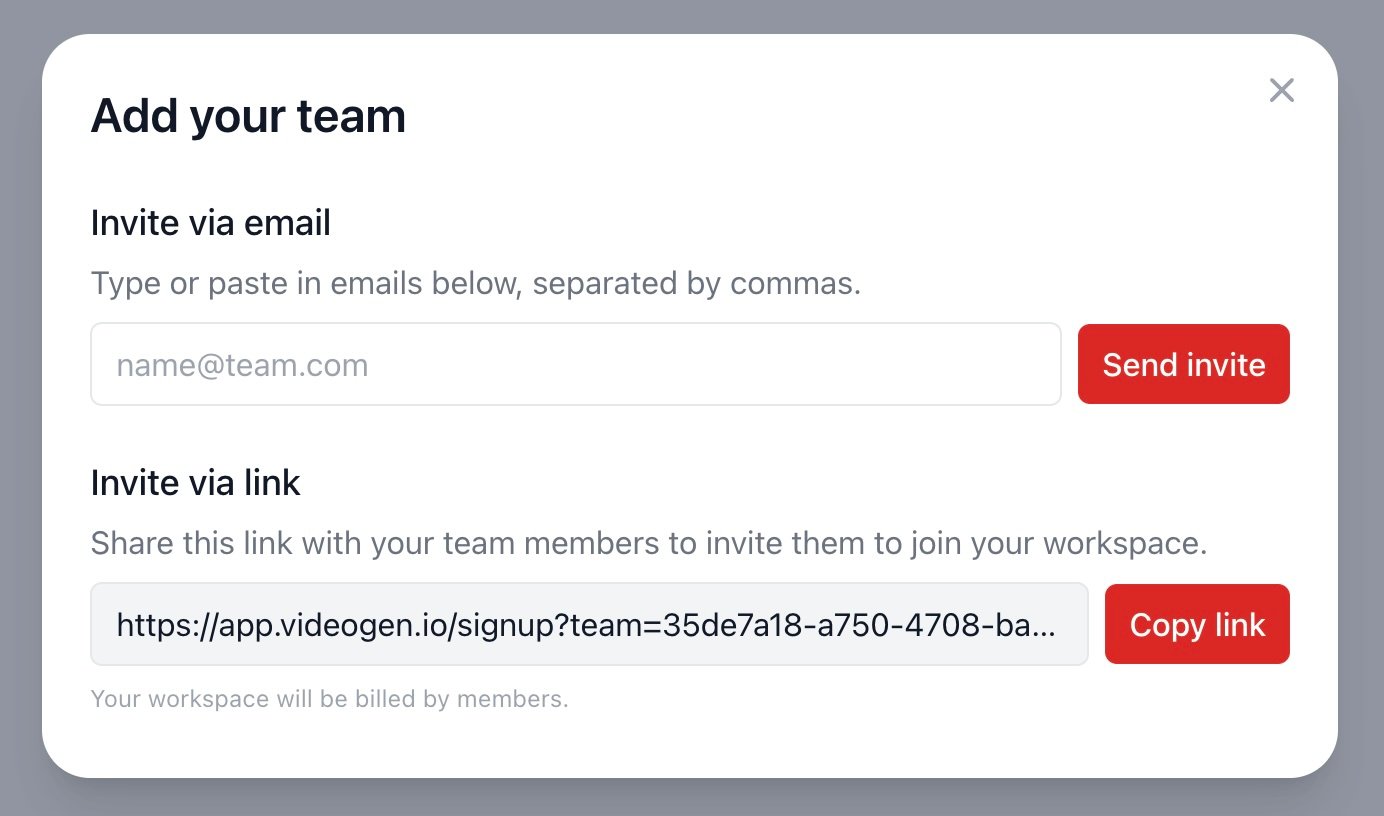
Nous avons transformé tous les espaces de travail personnels en équipes d’un seul membre, rendant plus facile que jamais la création de vidéos en collaboration avec vos collègues. Pour inviter vos coéquipiers, il suffit de cliquer sur « Inviter des coéquipiers » dans le coin supérieur droit du tableau de bord et de saisir leurs adresses e-mail. Pour voir la liste de tous vos membres d’équipe et modifier leurs permissions, rendez-vous sur la page des équipes.
Autres améliorations et corrections
- Enrichissement considérable de notre bibliothèque musicale avec de nombreuses nouvelles pistes dans plusieurs genres.
- Davantage de contrôles pour garantir que les ajouts et suppressions de coéquipiers soient reflétés instantanément dans la quantité d’abonnements.
- Résolution d’un problème de mise en mémoire tampon infinie sur la page d’aperçu de l’export vidéo.
- Correction de plusieurs petits bogues de traitement des abonnements causant des retards dans la mise à jour des métadonnées d’abonnement.
Outils médias
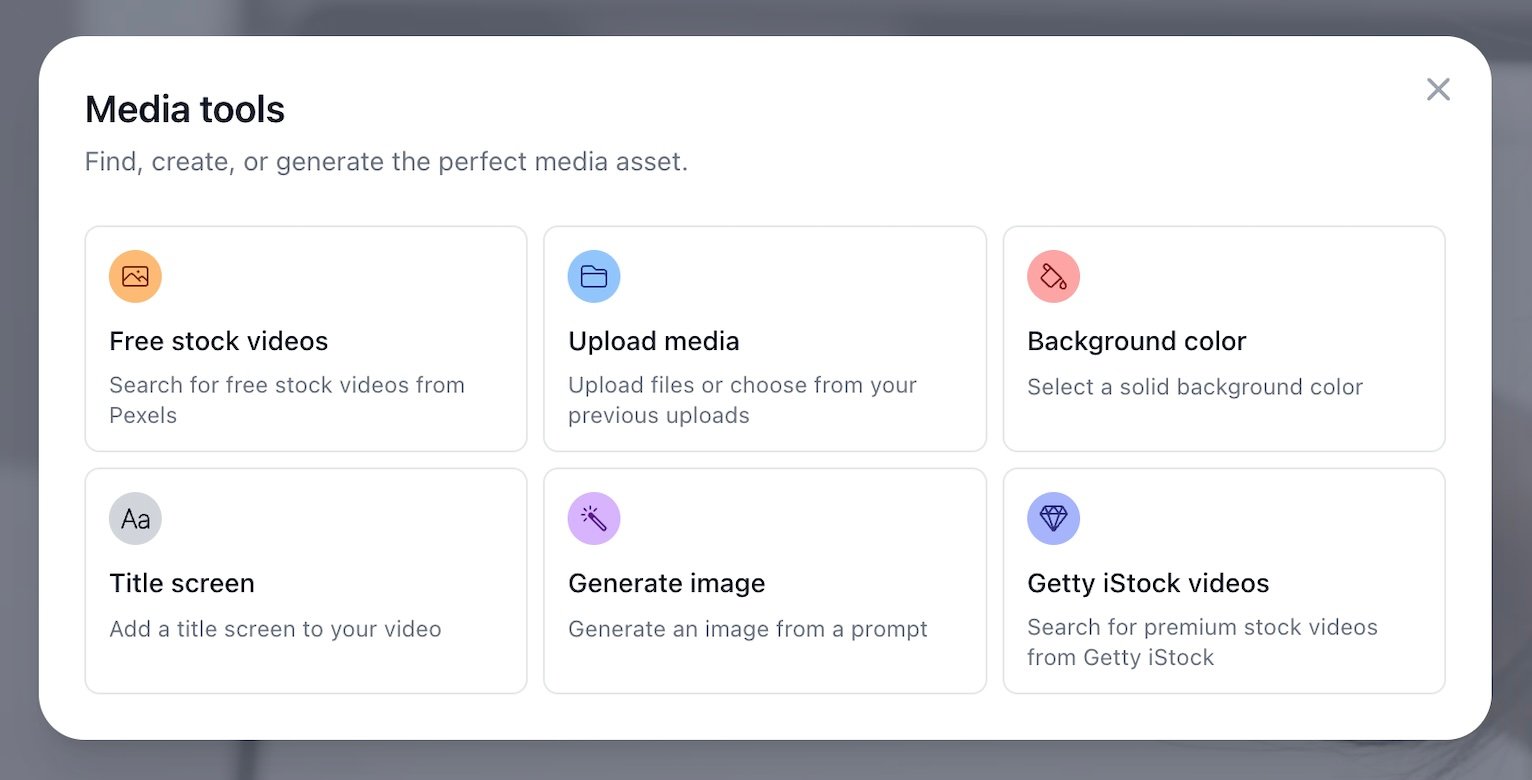
Les outils médias sont un ensemble de flux permettant de créer et de générer des éléments dans l’éditeur de projet. Vous pouvez accéder à ces outils dans le panneau de droite en cliquant sur l’élément dans la timeline. Pour un élément vide, la liste des outils disponibles apparaît directement dans la barre latérale. Pour un élément non transcripté, cliquez sur "Remplacer" pour remplacer l’élément par le résultat d’un outil média.
Les outils suivants sont actuellement disponibles :
- Vidéos libres de droits
- Vidéos Getty iStock
- Importer un média
- Couleur de fond
- Écran titre
- Générer une image
De nombreux autres outils d’IA générative arriveront bientôt !
Sélection automatique de musique
Toutes les vidéos sont désormais générées avec une piste musicale de fond pour accompagner le contenu de votre vidéo. Pour alimenter ce système, nous avons conçu un agent musical IA qui analyse intelligemment la structure de votre vidéo et sélectionne automatiquement la bande-son idéale depuis notre médiathèque. Nous avons également enrichi notre bibliothèque musicale avec de nombreuses nouvelles pistes couvrant une grande variété de genres, d’ambiances et de tempos.
Autres améliorations et corrections
- Optimisations supplémentaires de l’aperçu vidéo dans l’éditeur de projet, réduisant encore la latence pour les longues vidéos.
- Amélioration de l’expérience utilisateur lors de la création de l’écran titre dans la timeline, évitant les ajouts accidentels de superpositions aux projets.
- Correction d’un problème où le texte anglais s’affichait brièvement avant le chargement de la traduction pour les utilisateurs non anglophones.
- Ajout d’une fenêtre d’information sur la limite d’utilisation indiquant clairement combien de temps il faut attendre avant la réinitialisation de votre limite IA.
- Correction de plusieurs petits problèmes de style et de disposition sur mobile.
Timeline et aperçu optimisés
Nous avons réimplémenté notre timeline et notre aperçu pour ne charger que ce qui est nécessaire pour la partie visible de votre vidéo, permettant ainsi une lecture optimisée des longues vidéos dans l’éditeur de projet. Auparavant, les vidéos de plus de 10 minutes pouvaient présenter des lenteurs.
Agent IA plus intelligent pour le montage média
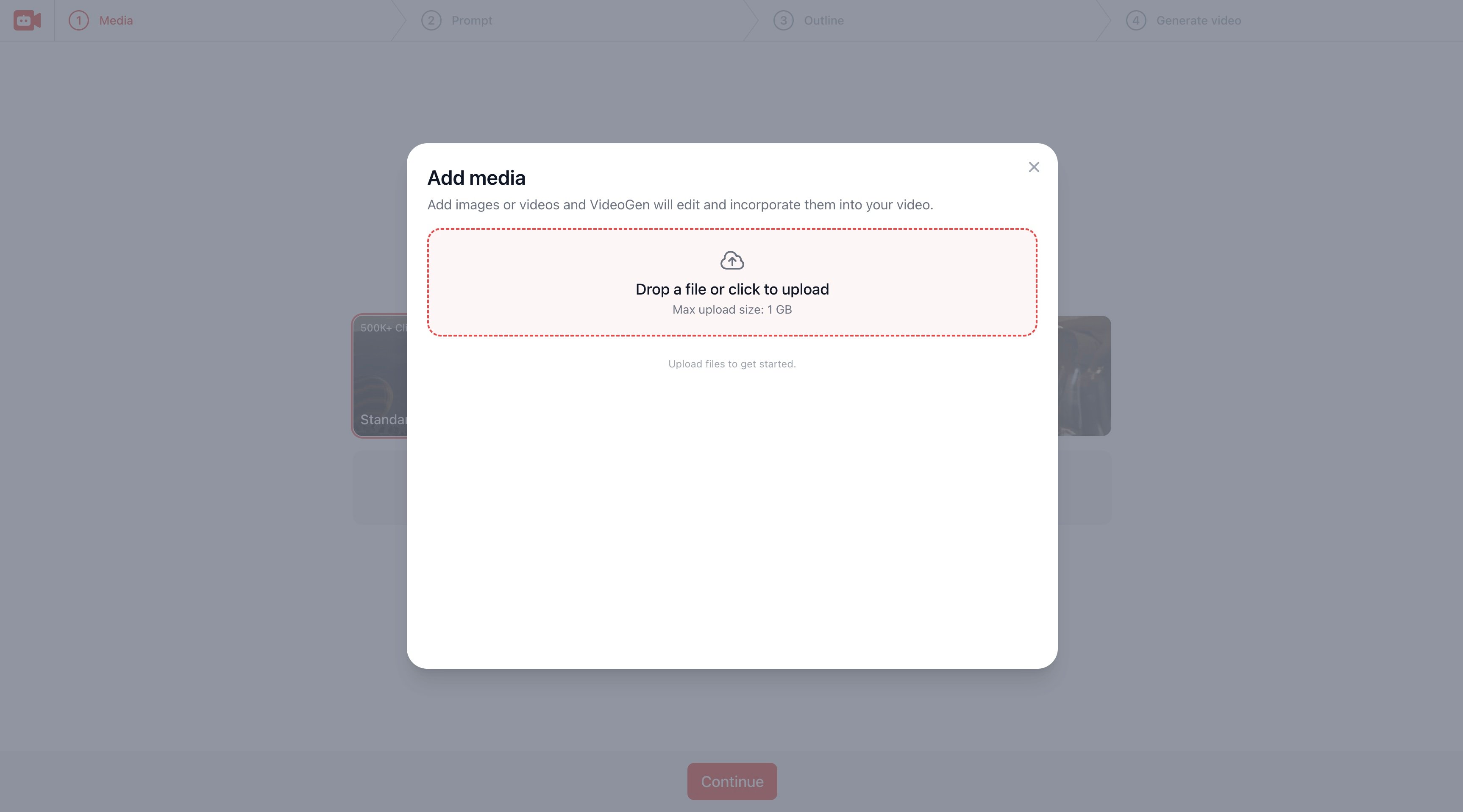
Lorsque vous incluez vos propres éléments médias dans le formulaire de génération vidéo, VideoGen place chacun de ces éléments à l’endroit le plus pertinent par rapport au script de la voix-off. Nous avons complètement revu ce système avec un nouvel agent IA qui comprend le contenu de chaque élément et assemble intelligemment toute la partie b-roll. L’agent choisit aussi différents styles d’animation selon la catégorie de l’élément (ex. capture d’écran, icône, infographie).
Autres améliorations et corrections
- Correction d’un problème qui empêchait certains utilisateurs ayant plusieurs abonnements expirés de voir leur abonnement le plus récent.
- Modification du style de sous-titres par défaut pour surligner le mot prononcé afin de rendre les sous-titres plus dynamiques.
- Mise à jour de la logique de découpage pour que tous les découpeurs d’éléments s’affichent correctement dans la couche.
- Suppression des lenteurs lors du découpage des temps de début et de fin d’un élément d’arrière-plan.
- Résolution d’un bug provoquant l’échec de certains exports vidéo avec des éléments Getty iStock.
- Augmentation de la variété chromatique des images génératives successives dans la vidéo générée.
Avatars
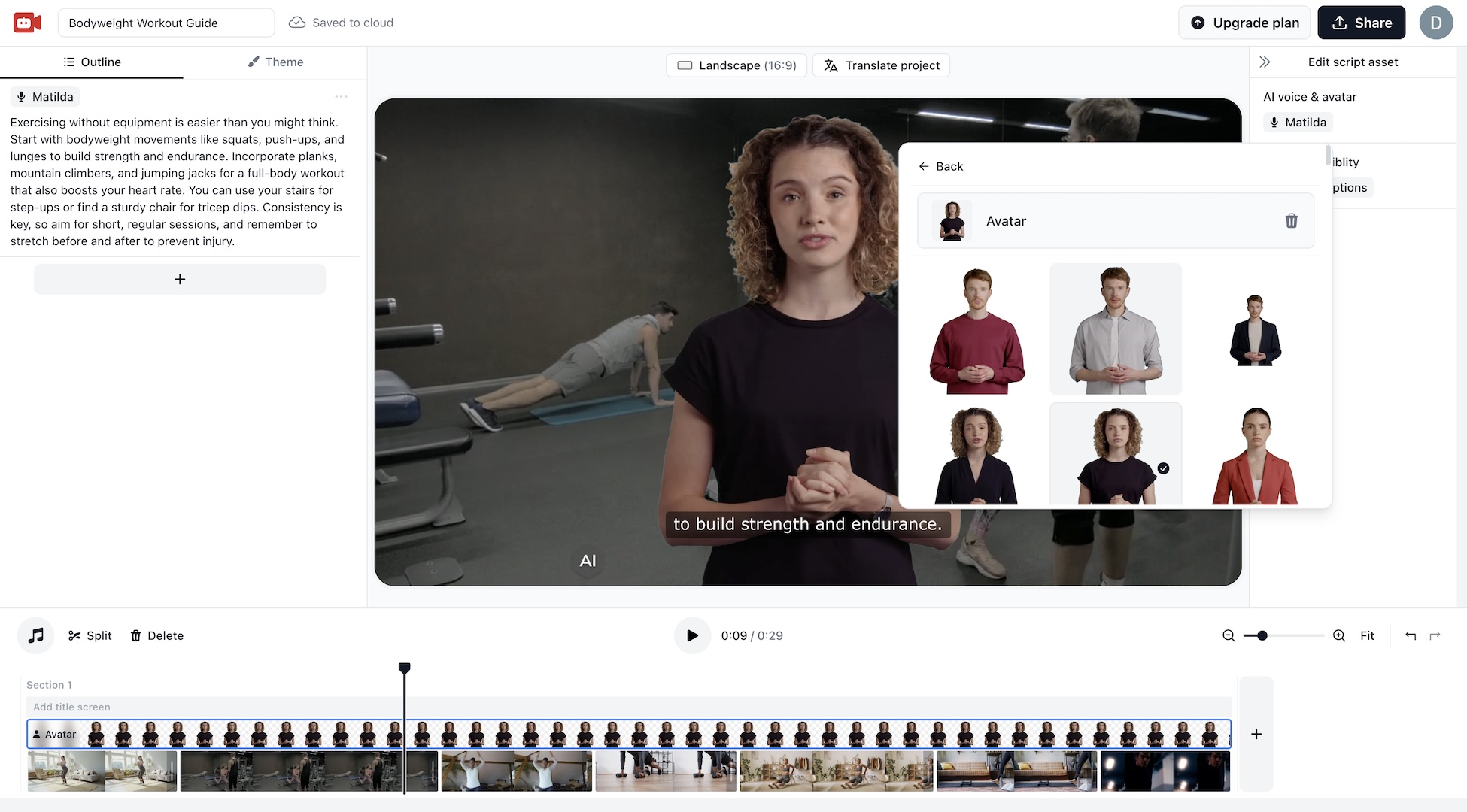
Vous pouvez désormais générer un avatar IA sur votre vidéo afin de présenter votre script de voix-off avec des mouvements de lèvres synchronisés. Choisissez parmi notre bibliothèque de plus de 100 présentateurs réalistes pour rendre vos vidéos plus engageantes et personnalisées. Les avatars sont actuellement disponibles uniquement pour les abonnés Business et Enterprise.
Pour ajouter un avatar IA à une section de voix IA existante, cliquez sur le nom du locuteur, puis sur le bouton avatar en haut de la fenêtre contextuelle, sélectionnez votre présentateur avatar préféré, puis cliquez sur Générer. Votre avatar sera prêt à être prévisualisé et exporté en quelques minutes seulement !
Timeline multi-couches
Nous avons étendu la timeline pour qu'elle comporte plusieurs couches, permettant ainsi plus de flexibilité et de personnalisation dans vos vidéos. La couche inférieure affiche les éléments d’arrière-plan, que vous pouvez couper, diviser, remplacer et réorganiser. La couche du milieu contient l’élément « script », qui correspond à votre voix IA et/ou avatar. Enfin, la couche supérieure affiche votre écran titre en surimpression, que vous pouvez personnaliser dans l’onglet « Thème » du panneau gauche. Dans la timeline, vous pouvez également cliquer sur un élément pour le sélectionner et accéder à des fonctions de montage avancées dans le panneau de droite.
Autres améliorations et corrections
- Divers correctifs ont été apportés aux équipes pour permettre un transfert fluide entre les abonnements personnels et d’équipe.
- Correction d’un bug qui provoquait parfois la répétition d’éléments d’arrière-plan déjà présents dans la vidéo lors de la création de nouvelles sections dans l’éditeur de projet.
- Révision du système de superposition de texte pour des exports bien plus rapides, notamment pour les longues vidéos.