VideoGen 4.1: Generatív storyboard, szerkesztői eszköztár, CLI, MCP és SDK-k
Teljesen generatív storyboard videóhoz
A storyboardból videó készítése már nem csak egy vékony réteg az állóképeken. Generálja a jeleneteket az elejétől a végéig, tartsa következetesen a karaktereket az entitás-alapú referenciákkal, és lépjen a vázlattól a lejátszható videóig kevesebb kézi javítással. Maga a storyboard munkafolyamat dedikált UX-áttervezést kapott, így a tervezés és a generálás egyetlen terméknek érződik.
Scriptből videó, ismét továbbfejlesztve
A scriptből videó munkafolyamat egy újabb UX-áttervezést kapott, amely az átláthatóságra és a lendületre összpontosít: tisztább írói elrendezés, jobb lebegő vezérlők, és kevesebb súrlódás a vázlatkészítés, a stílus meghatározása és a generálás között. A kisebb szöveges és navigációs javítások nyilvánvalóvá teszik az újraindítást és a remixet, amikor egy második próbálkozásra van szüksége.
Szerkesztői eszköztár
A szerkesztő sokkal inkább ágens-barát. A lebegő promptok támogatják a referenciakép-mellékleteket szerkesztéshez és animációhoz. A generálási előzmények első osztályú műveletként jelennek meg a vásznon. A közvetlen oldalsó panelen történő eszközszerkesztés ugyanabba a lebegő prompt UX-be irányít. A projekt szintű hang saját réteget kapott, a klipek közötti idővonal-beszúrás tisztább, és a több kijelöléses húzás kevésbé kiszámíthatatlan.
Átmenetek hanggal és több vezérlési lehetőséggel
A szakaszátmenetek időtartama az oldalsó panelről szerkeszthető. A generatív hangeffektek az átmenetekkel együtt futhatnak, így a vágások csendes helyett produkciós hatásúak lesznek. Az idővonal teljesítményét újratervezték, így a sűrű projektek is rugalmasak maradnak görgetés és átrendezés közben.
Jogdíjmentes hangeffekt-könyvtár
Böngésszen és adjon hozzá jogdíjmentes hangeffekteket anélkül, hogy elhagyná a VideoGen-t. Párosítsa őket átmenetekkel, hangsúlyokkal vagy idővonali momentumokkal ugyanúgy, ahogy már zenét és narrációt is elhelyezhet.
Generatív diák és mozgógrafikák
A diavetítés-munkafolyamatokkal diák generálhatók anélkül, hogy előtte PDF-feltöltést kellene kényszeríteni. A mozgógrafikai eszközök tetszőleges Remotion kódot hordozhatnak a gazdagabb animált kompozíciók érdekében. A Lottie-támogatás megérkezett a szerkesztői verem mozgásbarát eszközeihez.
Záróképernyők exportálásoknál és klipeknél
Az exportálások és az AI-videóklip-generálások tartalmazhatnak záróképernyős módot, így a kész videók egy kifinomult végső ütemmel zárulhatnak a feketére váltás helyett.
Avatarok, amelyek a képernyőn maradnak
Az avatarok mostantól a videó teljes időtartama alatt láthatóak maradnak, amikor kell, és az avatar minősége ott található meg a választóban, ahol elvárja. Az entitás-alapú avatar-eszközök konzisztensebbé teszik a karakterbeállítást a munkafolyamatok során.
Narráció és átirat fejlesztések
A narrációs munkafolyamatok támogatják az átirat-feltöltést és a jelenet-alapú kezelést, az ideiglenes kimenetek törlésével, így a köztes média nem zsúfolja tele a könyvtárát. A hangvágási időzítések exportáláskor érvényesülnek, a hullámforma-renderelés pedig figyelembe veszi a hézagokat és a lejátszási sebességet.
Mi újság a termékben
A "Mi újság" élmény felszínre hozza a legutóbbi termékfrissítéseket az alkalmazáson belül, így nem kell a weboldal változásnaplóját böngésznie, hogy megtudja, mi változott.
Fejlesztői felület: egyedi SDK-k, CLI és MCPA kézzel írt TypeScript és Python SDK-k felváltják a régebbi generált klienseket, átláthatóbb erőforrás-névterekkel és várakozást segítő funkciókkal. A VideoGen CLI ugyanazokat a műveleteket tükrözi a terminálból. Az MCP összekapcsolja a Cursort, a Claude Desktopot és más ágenseket az élő VideoGen API-eszközökkel. A Production API kiegészítő ügyfelei nagyobb jóváírást kapnak a nagy léptékű szállítás érdekében.
Egyéb fejlesztések és javítások
- Az előnézeti lejátszófej megfelelően alaphelyzetbe áll, amikor belép egy frissen generált előnézetbe.
- CJK TTS igazítási javítások azoknál a nyelveknél, amelyeknél korábban elcsúszás tapasztalható volt.
- Munkatársak meghívására szolgáló szalaghirdetés az exportálási nézetoldalakon.
- A Feladatok felhasználói felület több munkafolyamat-lépésnél is elérhető, amely elindíthatja a munkát.
- A kvalifikációs CTA-k az alkalmazáson belüli költségvetési módok helyett a Cal.com-on keresztül irányítanak.
- Az ingyenes API-exportok szükség esetén vízjelet tartalmazhatnak.
- Stabilitási javítások az MCP-hitelesítésben, az SDK-csomagolásban, a storyboard-jelenet migrációkban és a záróképernyő szélsőséges eseteiben.
- Teljesítménybeli és React Compiler tisztítások a frontend egészében.
VideoGen 4.0: Új kezdőoldal, erősebb munkafolyamatok és egy újratervezett szerkesztői alap
Újratervezett kezdőoldal a munkakezdéshez
A műszerfalat úgy építettük újjá, ahogyan az emberek ténylegesen videókat készítenek. Böngésszen a munkafolyamat-polcok között, ugorjon közvetlenül a mesterséges intelligenciával működő médiaeszközhöz a kezdőrácsról, és térjen vissza gyorsabban a legutóbbi projektjeihez. A betöltési és üres állapotok, valamint a navigáció kifinomultabbak, így a kezdőképernyő egy váróterem helyett valódi indítópulttá vált.
Szkript, narráció és generatív munkafolyamatok
A szkriptből videó és a narrációból videó funkciók teljes UX-felújításon estek át: letisztultabb stíluslépések, jobb alapértelmezések az utómunkához, logóvezérlők a munkafolyamatokon, és gördülékenyebb út a prompttól a kész előnézetig. A prompt-alapú és média-generálás mostantól kiemelt munkafolyamat, így egy prompt és referenciamédia használatával anélkül kezdheti el a munkát, hogy kézzel kellene összefűznie a lépéseket.
Sztoribordból videó
A sztoribordból videó funkció teljes értékű munkafolyamatként érhető el. Tervezze meg a jeleneteket, generáljon képi világot a karakterek konzisztenciáját szem előtt tartva, és lépjen tovább a szerkesztőbe, amikor készen áll. A karakterrácsok és a szekvenciális generálás segít abban, hogy az visszatérő szereplők a különböző jelenetekben is önmaguk maradjanak.
Rétegelrendezések és átmenetek
Az idővonal alapja új. A szekciók külön rétegtípusokat használnak a hang, a háttérvizualitás és a vizuális fedvények számára, így az elrendezések akkor is kiszámíthatóak maradnak, ha a projektek bonyolulttá válnak. Eszközök közötti átmeneteket, hangátmeneteket és finomabb utómunkálati átmenetvezérlőket adhat hozzá anélkül, hogy a régi, egyetlen elrendezésű modellt kellene használnia.
Előnézet, amely egy igazi termékélmény
A generálás után egy dedikált előnézeti felületre kerül, ahol tisztább lejátszásvezérlők, egyértelműbb szerkesztési/remixelési/újraindítási műveletek és egy visszajelzési asszisztens segíti az eredmény finomhangolását. Az előnézeti analitikát és a mobil előnézeti folyamatokat újjáépítettük, így az első megtekintés minden eszközön könnyebb.
Minőségi szintek, beleértve a Maxet is
Az AI-minőség egységesítve lett a kép-, videó- és avatargenerálásnál. Válassza ki a munkához illő szintet, mentse el a preferenciáit a munkafolyamatokon keresztül, és használja a Maxet, amikor a legerősebb ágens- és generálási minőségre van szüksége. A „Try Max” promptok megkönnyítik a legmagasabb szint felfedezését anélkül, hogy az alapértelmezett beállítások el lennének rejtve.
AI-játszótér és médiaeszközök
Hozzon létre projektet közvetlenül egy AI-játszótér eredményéből. A generatív eszközök megbízhatóbban kezelik a diákat és a PDF-eket képbemenetként, a nyilvános oldalon pedig AI-bélyegképeket is generálhat. A csereműveletek megjelennek a generálható eszközökön, így az iteráció csak egy kattintásnyira van.
Kreditek és használati átláthatóság
A kreditrendszer a mindennapokban könnyebben átlátható. A műszerfal funkciónkénti bontásban mutatja a napi használatot, a csapat kredit-kimutatásai elérhetőek a főkönyvben, a használati adatokat pedig CSV formátumba is exportálhatja. A kredit-feltöltések, a kiegészítő vásárlások nyomon követése és az egyértelműbb tájékoztatás a benne foglalt és a további kreditekről csökkenti a meglepetéseket a skálázás során.
Előbeállítások és sablonokAz előbeállítások munkafolyamat-tudatosak: mentse el a feliratstílust, a logó pozícióját és azokat a beállításokat, amelyek valóban számítanak az Ön által használt munkafolyamatban. A nyilvános videósablonok és a remix-sablon belépési pontok megkönnyítik a munkát azzal, hogy egy kész megjelenéstől indulhat, ahelyett, hogy üres idővonalról kezdené.
Fejlesztői API és CLI
A fejlesztői API egy stabil munkafolyamat- és eszközfelületté érett, jobb példákkal, útmutatókkal és sebességkorlátozással. Telepítse a VideoGen CLI-t, hogy ugyanazt az API-t használhassa a termináljáról és a CI-ből. A webhookok, a munkafolyamatok minőségi paraméterei és a szélesebb körű remix-művelet támogatása gyártásra késszé teszi az automatizálási útvonalakat.
Egyéb fejlesztések és javítások
- Gyorsabb szerkesztői teljesítmény nagy projekteknél, beleértve a virtualizált feladatlistákat és a kényszerített elrendezés-újraszámítások csökkentését.
- Megbízhatóbb feliratok, TTS-igazítás és b-roll vágási időzítés.
- Az avatar kiválasztása és az extract-slides avatar folyamatok javítva a korábban generálási hibát okozó speciális esetekre.
- A create-project-from-playground és a csapatváltáskori projekt-újratöltési hibák javítva.
- A drag-and-drop, a feltöltés és az exportálás stabilitásának fejlesztése a szerkesztő egészében.
- Mobil bannerek, előbeállítási kártyák és előnézeti felület újratervezve, hogy kevesebb helyet foglaljanak.
- A bejelentkezés és a regisztráció könnyebb előugró ablakokba költözött.
- A Getty belépési pontok el lettek távolítva a termék felhasználói felületéről.
- Általános megbízhatósági fejlesztések az asszisztens folyamataiban, a kreditek feltöltésében és a projektmegosztási engedélyekben.
VideoGen 3.4: Minden AI funkció, mostantól benne — AI videó, AI avatarok és még sok más
Minden AI funkció, mostantól benne
Generatív videó, AI avatarok, AI képek és minden más AI funkció mostantól elérhető minden fizetős tervben. Ha Pro előfizetésed van, hozzáférést kapsz mindhez. Ha Business előfizetésed van, mindezt megkapod, plusz a prémium stock könyvtárat, kiegészítő költség nélkül, valamint egy magasabb havi kreditalapot.
Jobb forgatókönyv-videó élmény
Teljesen átalakítottuk a forgatókönyv-videó munkafolyamatot javított AI képalkotással, több vizuális stílus előbeállítással, simább szekcióátmenetekkel, beépített effektekkel és jobb alapértelmezett beállításokkal. Az eredmény a magasabb minőségű videók közvetlenül egy promptból, kevesebb manuális szerkesztés szükségességével utána.
Minőségi szintek az AI képekhez
Mostantól választhatsz gyorsabb, alacsony költségű tervezetek és magasabb minőségű végleges változatok között az AI képek generálásakor. Válaszd ki a szintet, amely illik a feladathoz — gyors iterációk vagy csiszolt eredmények. Idővel a minőségi szinteket több funkcióra is kiterjesztjük.
Előre látható használat kreditekkel
A terved most havi kreditalapokkal érkezik, amelyek minden számlázási ciklus elején feltöltődnek. Egy árkártya megmutatja, mennyibe kerül minden egyes művelet, egy használati napló lehetővé teszi, hogy lásd, hová mentek a krediteid, és bármikor vásárolhatsz plusz krediteket vagy engedélyezheted az automatikus feltöltéseket a Használat fülön.
A VideoGen API
Mostantól videókat, képeket, hangokat és avatarokat programozott módon is létrehozhatsz — vagy teljes munkafolyamatokat futtathatsz, mint például forgatókönyv-videó a saját alkalmazásaidból. Szerezz egy API kulcsot a Fejlesztők fülön, telepítsd a TypeScript vagy Python SDK-t, és generáld az első videódat perceken belül.
Az AI ügynök most hangosan gondolkodik
Amikor videót generálsz, az AI ügynök megmutatja az érvelését, ahogy dolgozik. Követheted, ahogy döntéseket hoz a vizuális elemek, ütemezés és struktúra felett — így mindig tudod, mi történik és miért.
Projekt-szintű témák
Állítsd be a színeket, betűtípusokat és logót az egész projekthez egy dedikált Téma fülön. Minden szekció automatikusan felveszi a témát, így a videóid vizuálisan következetesek maradnak anélkül, hogy minden egyes videót egyedileg szerkesztened kellene.
Több kontroll a szerkesztőben
Feszített helyzetben zárd be az eszközöket, miközben a tartalmuk szerkeszthető marad. Húzd az eszközöket rétegek között. Képek vágása belső oldalra anélkül, hogy elhagynád a vásznat. SVG színek közvetlen szerkesztése. Szegélyek hozzáadása a képekhez és formákhoz. Eszközök másolása egy kattintással, és tartsd lenyomva az Alt gombot húzás közben a rögzítés letiltásához.
Jobb megosztás
A tervezett megosztási popover lehetővé teszi, hogy nézői, szerkesztői vagy adminisztrátori hozzáférést állíts be minden egyes együttműködő számára. Csapatod e-mail domainje automatikusan észlelésre kerül, így a kollégák hozzáadása gyorsabb. Más csapatok projektjei most olvasási módban nyílnak, hogy elkerüljék a véletlen szerkesztéseket.
Egyéb fejlesztések és javítások
- Gyorsabb, megbízhatóbb feltöltések látható előrehaladási mutatókkal.
- Javítva a 4K export problémái a magas felbontású kivitelezéshez.
- Úszó előnézet stock videókra a beszúrás előtt.
- Gyorsabb videó kódolás az exportálásokhoz.
- Biztonsági megerősítések az egész terméken.
- Általános stabilitási és teljesítményjavítások.
VideoGen 3.3: Kollaboratív szerkesztés, vizuális stílusok és forgatókönyv regenerálás
Valós idejű kollaboratív szerkesztés
A projektek most már teljes mértékben kollaboratívak. Hívja meg csapattagjait, hogy egyszerre szerkeszthessék a ugyanazt a projektet - a változtatások valós időben szinkronizálódnak az összes szerkesztő között. Láthatja, hogy ki dolgozik éppen egy projekten és hol szerkesztenek, így sosem írják át egymás munkáját.
Vizuális stílusok a forgatókönyvből videóvá
Amikor videót készít egy forgatókönyvből, most már választhat vizuális stílust, amely irányítja, hogyan generálódnak a képek és média. Válassza ki az olyan stílusokból, mint az anime, cinematográfiai, minimalista vagy vállalati, hogy videójának következetes kinézete legyen anélkül, hogy manuálisan szerkesztenie kellene minden egyes elemet.
Újra tervezett forgatókönyv videóvá munkafolyamat
Újraépítettük a forgatókönyv videóvá munkafolyamatot, hogy nagyobb ellenőrzést biztosítsunk Önnek. Most már bármikor regenerálhatja a forgatókönyvét - alakítsa a hangnemet, állítsa be a hosszúságot, vagy vigye új irányba anélkül, hogy újrakezdené. Az új folyamat megkönnyíti az iterációt, amíg a forgatókönyve pontosan megfelelő nem lesz.
Egyéb fejlesztések és javítások
- Frissítettük a média motorunkat a gyorsabb, megbízhatóbb feltöltésekhez, előzetesekhez és exportokhoz.
- Fejlesztettük a transzkripció sebességét és megbízhatóságát.
- Javítottunk egy problémát, amely nagy fájlok töltési hibáit okozhatta bizonyos esetekben.
- Javítottunk egy problémát a fájlrendszerből való húzás és ejtés kapcsán.
- Megoldottunk ritka export problémákat, amelyek érintették a hangtrackeket.
- Általános stabilitásjavítások az editorban.
Export hibák javítása és felhasználói felület fejlesztések
Javítások és stabilitás
- Megoldottuk az exportálás sikertelenségeit, melyeket váratlan videó kódolások okoztak avatar és Getty médiafájlok esetén.
- Kijavítottunk egy hibát, amely miatt a használati korlát értesítés olykor nem jelent meg, mikor a kredit elfogyott a generálás során.
- Finomítottuk a frissítési ablak elrendezését, hogy jobban jelenjen meg kisebb képernyőkön.
Kép-ről Videóra Generálás és Teljesítményjavítás
Kép-ről Videóra
Hozzáadtunk egy "Kép videóra" lehetőséget a "Generálj AI klipet" munkafolyamatához: kezdj egy képpel és egy kéréssel, és a VideoGen kiválasztja a legjobb modellt az animálásra. A létrehozott videóklipben választhatod, hogy hangot is szeretnél.
Ha van egy meglévő képed, amelyet animálni szeretnél, kiválaszthatod a képet, és használhatod az "Animálás videóra" műveletet a jobb oldali panelen.
Javítások és stabilitás
- Megoldottuk azt a problémát, ahol egy eszköz felfelé húzása hibásan extra rétegeket adott hozzá az összes szakaszhoz.
- Javítottuk azt a hibát, amely időnként a szöveg-beszéd generálásokat korán lerövidítette.
- Javítottuk a mobil lejátszási teljesítményt a jobb memóriahatékonyság és a több egyidejű hang- és videósáv támogatása érdekében.
Előfizetés és hang fejlesztések
Jobb előfizetési frissítési folyamat
- A meglévő előfizetők, akik frissítik a csomagjukat, most egy Stripe által üzemeltetett megerősítő oldalra lesznek átirányítva a gördülékenyebb fizetési élmény érdekében.
Javítások és stabilitás
- Kijavítottunk egy hibát, amely miatt a hibás fizetési móddal rendelkező előfizetések frissítései csendben meghiúsultak.
- Kijavítottunk egy hibát, amely miatt a világbéli szövegfelolvasás (text-to-speech) sikertelen volt, ha a szkriptekben egymást követő sortörések szerepeltek.
- Korrigáltuk a karakteridőzítés igazítását a szövegfelolvasás generálásainál, amikor kiejtés-helyettesítések voltak használva.
- Javítottuk azt a problémát, amely megakadályozta, hogy a Stripe ügyféladatai megfelelően kapcsolódjanak bizonyos felhasználói fiókokhoz.
VideoGen 3.2.0: Gyorsabb szerkesztés, új annotációs eszközök és megbízhatóbb narrációk
Új funkciók
Munkafolyamatok
Minden új videó mostantól munkafolyamattal indul. Induláskor 7 alapvető munkafolyamat érhető el, a jövőben továbbiakat tervezünk hozzáadni.
- Ötlettől videóig (kezdőknek ajánlott): Készíts teljes videót egy ötletből, jegyzetekből vagy feltöltött fájlokból.
- Szövegkönyvtől videóig: Alakítsd át a kész szövegkönyvet narrált, vizuális elemekkel rendelkező videóvá.
- Narrációból videó: Tölts fel egy narrációt. Az MI b-roll jeleneteket és feliratokat ad hozzá.
- Felvétel: Rögzítsd magad, a képernyődet vagy mindkettőt. Utána szerkeszd a beépített MI-eszközökkel, például automatikus feliratozással és fordítással.
- Feltöltés és szerkesztés: Tölts fel médiát és szerkeszd, feliratozd, vagy fordítsd közvetlenül.
- MI-klip generálása: Generálj egy 5–10 másodperces MI-videó klipet egy utasításból. Szerkeszd szabadon.
- Videószerkesztő: Szerkessz az alapoktól beépített médiatárakkal és fejlett MI-eszközökkel.
Ezen felül a felhasználók új munkafolyamatot is kérhetnek!
Szöveg- és animációs fejlesztések
- Mostantól támogatott a szöveg közvetlen szerkesztése, így gyorsabban javíthatod a képernyőn megjelenő szöveget anélkül, hogy megszakítanád a munkafolyamatot. Készíts félkövér/dőlt betűket, automatikusan formázott felsorolásokat vagy adj hozzá animációkat.
- Az animációk ezentúl időtartam-csúszkával rendelkeznek, és hatékonyabbak lettek.
- A szöveges animációk 4 módban érhetők el: soronként, szavanként, vagy karakterenként.
Teljesítményjavítások
- Az alapoktól újraépítettük a szerkesztőt, hogy nagymértékben csökkentsük a késleltetést és javítsuk az általános reakcióidőt.
- Optimalizáltuk a hosszú idővonalakat, hogy a hosszabb videók készítése és szerkesztése is gördülékeny maradjon az elejétől a végéig.
- Teljes támogatást adtunk a mobilos lejátszáshoz a videó előnézetben.
Új eszközök
- Hozzáadtuk a vonal és nyíl annotációs eszközöket, amikkel gyorsan emelhetsz ki vagy hangsúlyozhatsz részeket, illetve adhatsz képernyőn iránymutatást.
- Hozzáadtuk a szakasz duplikálás lehetőségét.
- Hozzáadtuk a box select opciót, amellyel több réteget is kijelölhetsz az idővonalon.
- Újraterveztük a főbb folyamatokat, hogy kevesebb legyen a zsúfoltság, jobban előtérbe kerüljenek a legfontosabb műveletek, és intuitívabbá tettük a navigációt.
Egyéb fejlesztések és hibajavítások
- A fő gomb színét pirosról kékre cseréltük.
- Fejlesztettük a szkript/wireframe storyboard nézet elrendezését automatikus animációkkal, jobb tempóval és további újdonságokkal.
- Kijavítottunk egy hibát, ami miatt bizonyos esetekben az avatarokat nem lehetett újragenerálni.
- Médiasztilus sablonokat adtunk hozzá az ötlettől videóig és szövegkönyvtől videóig munkafolyamatokhoz (Ingyenes stock, MI-kép és Prémium iStock).
- Könnyebben elérhető, többlépéses termékbemutatót adtunk hozzá.
- Javítottuk a frissítés utáni onboarding folyamatot, hogy gyorsabban visszatérhess az alkotáshoz.
- Fejlesztettük a narráció megbízhatóságát, és több speciális hibát is orvosoltunk.
- Optimalizáltuk a szövegíró eszközt, hogy jobban igazodjon a felhasználói utasításokhoz.
- Fejlesztettük a projektmegosztás megbízhatóságát.
- Az URL-ből importálást fejlesztettük, hogy a fájlok automatikusan hozzáadódjanak a projekthez.
- További hibajavítások és felhasználói élmény fejlesztések a szerkesztőben.
Új hangfunkciók
Több szövegfelolvasó hang
- Új hangokat adtunk hozzá a TTS (szövegfelolvasó) hangkönyvtárunkhoz.
Állítható hangsebesség
- Mostantól szerkeszthető a szövegfelolvasó sebessége, hogy jobban igazodjon a videó tempójához.
Javítások és stabilitás
- Kijavítottunk egy problémát, amely miatt a koreai nyelvű videók generálása meghiúsulhatott.
- Általános hibajavítások és teljesítménybeli fejlesztések.
VideoGen 3.1.0: Új funkciók és fejlesztések
Új funkciók
Felvevő stúdió
- Közvetlenül a szerkesztőn belül rögzítheted a webkamerádat és a képernyődet.
- A felvételeket azonnal feltöltheted a projekt idővonalára a zökkenőmentes szerkesztéshez.
- Támogatja a mikrofon bemenetet és a többforrású rögzítést alkotók és csapatok számára.
Új lehetőségek szekciók szerkesztésére
- Szekcióátmenetek: Sima, testre szabható átmenetek a jelenetek között.
- Szekcióháttér: Tömör színek, színátmenetek vagy médiaháttér hozzáadása a szekciókhoz.
- Diák fül: Gyors előnézet és az összes szekció kezelése diákként.
- Tömeges animációk: Animációkat vagy effektusokat alkalmazhatsz több elemre egyszerre.
Új elem műveletek
- Több kijelölésű tulajdonságkezelés: Pozíció, időzítés és animáció egyszerre több elemhez.
- Előre/hátra küldés: Elemeid sorrendjét vizuálisan módosíthatod az idővonalon az új helyi menü műveletekkel.
Tartalomforrások és újratervezett vázlat
- Letisztultabb vázlatnézet a gyorsabb navigációhoz és szerkesztéshez.
- Átláthatóbb szervezés szövegek, média és szekciók között a gördülékenyebb munkafolyamatért.
További fejlesztések és hibajavítások
- Javítottuk a szövegfelolvasás időzítését és kiejtését.
- Megszüntettük a villogó és felvillanó problémákat exportálás közben.
- Megbízhatóbb lett a hangalámondás újragenerálása és az avatár lejátszás.
- Javítottuk a médiabetöltés késedelmét és fokozottuk az export stabilitását.
- Folyamatosabbá tettük a mobil előnézet lejátszását és javítottuk az eszközkezelést.
- Az MI ügynök mostantól következetesen betartja az egyéni beállításokat és az írásstílust.
Teljesítményjavítások
Jelentősen fejlesztettük a platform teljesítményét, hogy gyorsabb és gördülékenyebb szerkesztési élményt nyújtsunk:
- Idővonal teljesítmény: Optimalizáltuk az idővonal megjelenítését és interakcióit a lényegesen simább lejátszás és szerkesztés érdekében, még összetett, többrétegű projekteknél is.
- Gyorsabb projektbetöltés: Csökkentettük a projekt betöltési időt, így gyorsabban kezdheted el a szerkesztést.
Mobil előnézet fejlesztések
A mobilos előnézet mostantól gyorsabban tölt be és gördülékenyebben fut minden eszközön:
- Bélyegképek a gyorsabb betöltéshez: A mobilos előnézet most optimalizált bélyegképeket használ teljes felbontású média helyett, ami sokkal gyorsabb és hatékonyabb betöltést eredményez.
- Javított szerkesztő összeomlások: Megoldottuk azokat a problémákat, amelyek miatt a szerkesztő összeomlott mobil eszközökön.
- Fejlettebb hanglejátszás: Megbízhatóbbá és szinkronabbá vált a hanglejátszás a mobil előnézetben.
Export megbízhatóságának javítása
Továbbfejlesztettük az exportálás folyamatát, így a videó exportok mostantól megbízhatóbbak és egységesebbek. Az exportálás sikeresebben fejeződik be, jobb hibakezeléssel és helyreállítással a különleges esetekhez.
Hibajavítások az MI avatárokhoz kapcsolódóan
Javítottunk egy hibát az MI avatár generálásában, amely megakadályozta néhány felhasználót abban, hogy lássa avatárját a szerkesztőben. Megkönnyítettük annak eldöntését is, hogy készüljön-e avatár egy adott videóhoz egy „Narráció mód” kapcsoló hozzáadásával az „Áttekintés” oldalon.
Egyéb fejlesztések és hibajavítások
- További betűtípusokat adtunk hozzá a szövegszerkesztőhöz, hogy még szabadabban formáld videós tartalmadat.
- Az „Automatikus kiválasztás” elnevezést „Automatikus cserére” változtattuk a funkció viselkedésének egyértelműsítéséhez.
- Kontextus menüket adtunk hozzá a képkockákhoz, amelyek lehetővé teszik a leggyakoribb műveletek gyors elérését.
- Megjelenítettük a vásznat a képkockákban, hogy jobban átlásd azok tartalmát.
- „Hangalámondás hozzáadása” gombot tettünk minden olyan szekcióhoz a forgatókönyvben, ahol nincs hangalámondás, így egyszerűbben adhatsz hozzá narrációt szükség szerint.
- Megváltoztattuk a szekciók elrendezését az idővonalban, a fejléc mostantól felül jelenik meg.
- Kijavítottuk az idővonallal kapcsolatos hibákat, különösen az elemek és szekciók vágásánál.
- Javítottunk az idővonal nagyításán, hogy a precíz szerkesztés zavartalanul működjön.
VideoGen 3.0: Agentikus videószerkesztő
A VideoGen 3.0 AI-alapú, teljes funkcionalitású videószerkesztővé alakította platformunkat. Ez a kiadás egy áttervezett, háromlépcsős alkotási folyamatot (Áttekintés, Vázlat, Szerkesztő), egy teljesen új interaktív vásznat és egy továbbfejlesztett idősáv-szerkesztőt mutat be. Újraépítettük a renderelési folyamatot a tökéletes előnézet-és exportpontosság érdekében, háttér-feladatkezelőt vezettünk be a megbízható, hosszabb műveletekhez, és több mint 12 millió új elemmel bővítettük a stock könyvtárat. Ezek az újdonságok együtt sokkal vizuálisabb, intuitívabb és hatékonyabb szerkesztési élményt nyújtanak.
Új videó létrehozási folyamat: Áttekintés → Vázlat → Szerkesztő
Egy áttervezett, három szakaszra (Áttekintés, Vázlat, Szerkesztő) épülő videókészítő folyamatot vezettünk be, hogy a projektelőkészítés és AI-együttműködés strukturáltabb és kiszámíthatóbb legyen.
Áttekintés oldal
Az Áttekintés oldalon feltölthetsz képeket, videókat és hangfájlokat, amelyeket az AI ügynök felhasználhat a videó elkészítése során. Ezek az anyagok kontextust adnak az AI-nak: megjelenhetnek vizuálisan, segíthetik a témamegértést vagy hivatkozásként szolgálnak a szkript és vázlat készítésekor.
Beállíthatod a médiaforrásokat is, például Ingyenes Stock, Wikimedia, iStock, AI képek vagy Zene. Az AI ügynök ezekből a forrásokból merít a generálás során, feltöltött fájljaidat külső vizuális és hanganyagokkal ötvözve, hogy minden jelenethez a leginkább releváns médiát biztosítsa.
További részletes beállításokat is meghatározhatsz, például képarányt, időtartományt és nyelvet.
Vázlat oldal
A rövid leírás elküldése után az AI ügynök egy strukturált vázlatot készít, amely szekciókra bontja a videódat.
Minden szekcióhoz az alábbi hangkezelési típusok egyike rendelhető:
- AI hangalámondás: AI generál hangalámondást, amely elmondja a szekció szövegét.
- Átiratolt hang: Az eredeti feltöltött hang- vagy videófájl lejátszása, szerkesztés céljából átiratozva.
- Nincs hangalámondás: A média eredeti formában jelenik meg, narráció nélkül – gyakran önálló klipeknél vagy filmes jeleneteknél.
Mielőtt továbblépsz a szerkesztőbe, átnézheted és módosíthatod ezeket a szekciókat.
Kiemelt média
Minden szekcióban kiválaszthatod a kiemelt médiát, amely elsőbbséget élvez az AI által választott b-roll-lal szemben. A kiemelt média biztosítja, hogy meghatározott vizuális elemek (például márkavideók, demók vagy feltöltött felvételek) mindig megjelenjenek az adott szekció végső változatában.
Ez az új, háromlépcsős folyamat világosabb elválasztást teremt a tervezés, struktúra és szerkesztés között, miközben erősebb kontextust ad az AI-nak a pontos vizuális és narrációs generáláshoz.
Új elrendezésrendszer
Új elrendezésrendszert vezettünk be, amely lehetővé teszi, hogy a felhasználók jobban szabályozzák, hogyan jelennek meg a szövegek és vizuális elemek az egyes szekciókban. Az elrendezések meghatározzák a jelenet vizuális szerkezetét – hogyan látszódik a cím, alcím és média a képernyőn –, így könnyebb a prezentációs stílust a tartalomhoz igazítani.
A következő elrendezések érhetők el a szerkesztőben:
- Automatikus: Az AI automatikusan a tartalomhoz és médiához leginkább illő elrendezést választja.
- Teljes képernyős média: A vizuális elem teljes képernyőn jelenik meg.
- Egyszerű cím: Letisztult elrendezés címmel, alcímmel, semleges háttéren.
- Hős cím: A szöveg a háttérmédiára kerül, látványos kezdésekhez vagy átmenetekhez.
- Oszlott (szöveg balra / jobbra): A képernyő vizuális és szöveges részre oszlik, ideális magyarázatokhoz vagy összehasonlításokhoz.
- Alsó harmad: Szöveg a képernyő aljára helyezve.
- Egyszerű szöveg: Szövegközpontú tartalom semleges háttéren.
Interaktív vászon átméretezési és mozgatási vezérlőkkel
Teljesen új, interaktív vásznat hoztunk létre, amelyben közvetlenül manipulálhatók a videó elemei:
- Mozgatás: Kattintással és húzással pontosan oda helyezheted az elemeket, ahol szeretnéd.
- Átméretezés / Átalakítás: A fogantyúk segítségével interaktívan változtathatod a méretet vagy arányokat.
- Igazítás: Az elemek igazító segédvonalakhoz és más objektumokhoz pattannak, tiszta, rendezett elrendezés érdekében.
- Animációk: Bármely elemen közvetlenül hozzáadhatsz be- és kilépő animációkat a vászonról.
Ezeket az eszközöket egységes renderelőmotor hajtja meg, vagyis munka közben valós időben láthatod a végső kompozíción a pontos változásokat.
Ez sokkal vizuálisabb, intuitívabb szerkesztési élményt eredményez – mostantól finomhangolhatod a pozíciókat, méreteket és animációkat közvetlenül a vásznon, anélkül hogy számokat kellene megadnod.
Fejlesztett idősáv-szerkesztő
Újraalkottuk az idősáv-szerkesztőt, hogy még pontosabban szabályozhasd a videók időzítését és szerkezetét:
- Rétegkezelés: Többféle média-, szöveg- és alakzatreteggel dolgozhatsz, mindezek átlátható idősávnézetben rendezve.
- Felosztás: Klipeket bárhol kettévághatsz, hogy szegmenseket hozhass létre, amelyeket külön szerkeszthetsz.
- Vágás: Beállíthatod bármely klip elejét és végét, pontosan igazítva, mi jelenjen meg a videóban.
- Újrendezés: Húzd a klipeket új sorrendbe, hogy megváltoztasd a videó felépítését.
Az idősáv valós időben szinkronizál a vászon előnézetével, így minden módosításod azonnal megjelenik. Az idősávon előretekerhetsz bármely pillanathoz, ezzel megkönnyítve az átmenetek és időzítések finomhangolását az egész videóban.
Újraépített előnézet- és exportfolyamat
Teljesen megújítottuk a videó renderelési folyamatát, így mind az előnézet, mind a végső export ugyanazt az alap renderelőt használja. Korábban az előnézet és az export kissé eltérő renderelési útvonalon futott, ami alkalmanként eltérésekhez vezetett a szerkesztés közbeni látvány és a végső eredmény között.
Az egységesített folyamat révén:
Amit látsz, azt kapod – az export tökéletesen egyezni fog az előnézettel.
A renderelési hibák könnyebben nyomon követhetők és javíthatók, mert csak egyetlen renderelési útvonalat kell karbantartani.
Fejlettebb szerkesztési funkciókat is gyorsabban vezethetünk be, mert minden fejlesztés automatikusan érvényes lesz az előnézetre is.
Ez az alap megbízhatóbbá teszi a videószerkesztést ma, és gyorsabban fejlődhet a jövőben is.
Háttér-feladatkezelő
Új háttér-feladatkezelőt készítettünk, hogy a hosszabb műveletek megbízhatóan lefussanak – akkor is, ha bezárod a fület, mielőtt a folyamat befejeződne. Az alábbi műveletek mindig háttérfeladatként futnak:
- Vázlat generálása
- Videó generálása
- Kép generálása
- Videóklipek generálása
- Szövegfelolvasás generálása
- Hangeffekt generálása
- Weboldal vizsgálata
Minimális késleltetés, automatikus újrapróbálkozás és többféle tartalék mechanizmus gondoskodik arról, hogy a videókészítés élménye a lehető legzökkenőmentesebb legyen a felhasználók számára.
Kiterjesztett stock könyvtár 12M+ új elemmel
A beépített stock médiakönyvtárt több mint 12 millió új elemmel bővítettük, beleértve Pexels képeket és Wikimedia Commons integrációt is. Ez a frissítés szélesebb témaköröket fed le, hozzáférést biztosítva az AI ügynöknek mind magas minőségű stock felvételekhez, mind oktatási célú, például diagramokhoz vagy közszereplőkhöz kapcsolódó médiához.
Egyéb fejlesztések és javítások
- Az AI ügynök mostantól automatikusan választ AI hangot és avatárt (ha szükséges) a szkript és a nyelv alapján.
- Új "Mély Kutatás" módot mutattunk be, amely lehetővé teszi, hogy az AI többlépcsős érveléssel részletesebb vázlatokat készítsen.
- Hozzáadtuk a "Hangeffekt generálása" eszközt, amely bármely promptból rövid hanghatást készít.
- A tartalomszűrő beállítás most már a stock keresőnél is érvényes, megakadályozva nemkívánatos vagy nem megfelelő elemek megjelenítését.
- A "Csapat" oldalon mostantól a tag magát is ki tudja léptetni a csapatból (korábban ezt csak adminisztrátor tehette).
- Javítottunk egy hibát, ami miatt a weboldal-vizsgálat elbukott, ha a weboldalon nem volt meta leírás.
- Megbízhatóbbá tettük a webes beolvasást, így letölthetők a kért weboldal képei.
- Szigorúbb sorrendet vezettünk be az előfizetés-frissítések háttérkezelésében, hogy elkerüljük az alkalmankénti szinkronizálási hibákat.
- Mostantól a weboldal-vizsgálat során az első találat mindig a weboldal Open Graph képe lesz a letöltött listában.
- A "Számlázási beállítások" oldalon gombbal kézi szinkronizálás is indítható az előfizetési adatokhoz.
- Emeltük a videó exportálási sebességkorlátot a fizetős előfizetőknél.
- Megoldottunk egy hibát, ami miatt a tárhelykorlát miatt keletkező hibák nem jelentek meg megfelelően a felhasználónak.
Inaktív előfizetések jobb kezelése
Teljesen átdolgoztuk a felhasználói élményt a sikertelen előfizetési fizetésekkel kapcsolatban az egész alkalmazásban. Mostantól, ha bármilyen fizetős funkciót szeretne használni inaktív előfizetés mellett, egy felugró ablak jelenik meg, amely egyértelmű útmutatást ad az előfizetés újbóli aktiválásához. Innen megtekintheti a befejezetlen számlát, kezelheti előfizetését, vagy felveheti a kapcsolatot ügyfélszolgálatunkkal (a beszélgetésbe automatikusan belekerülnek a releváns fiókadatai is). Emellett a fő vezérlőpulton is jól látható figyelmeztetés jelzi, ha az előfizetése inaktív, egy gombbal, amely megnyitja ezt a modalt.
Egyéb fejlesztések és hibajavítások
- Megoldottunk egy kompatibilitási problémát, amely miatt néhány régi projekt generálása sikertelen volt.
- "Feltöltés" és "Módosítás" gombokat adtunk hozzá az oldalsó panelhez az eszközcsoportok számára
- Átmeneti megoldásként a címképernyők véletlen újragenerálásának megelőzésére a "R" billentyűparancs le lett tiltva a legfelső rétegen.
- Csiszoltuk a felhasználói felületet és példákat adtunk nagy minőségű generatív AI eredményekről.
Projektmegosztás
Mostantól megoszthatod projekted másolatát csapattársaiddal. Kattints a "Megosztás" gombra a projekt szerkesztőjének jobb felső sarkában, majd válaszd a "Másolat megosztása" opciót, és add meg vesszővel elválasztva azok e-mail címeit, akikkel meg akarod osztani a projektet. Minden címzett teljes másolatot kap a projektről a postafiókjába, így azt szerkesztheti, generálhat videót, és exportálhatja a saját fiókjából. Azok a címzettek, akik még nem tagjai a csapatodnak, a meghívás elfogadásával automatikusan csatlakoznak a csapatodhoz.
"Videoklip generálása" eszköz
Bevezettünk egy új "Videoklip generálása" eszközt, amely teljesen szintetizál egy 5-10 másodperces videót egy prompt alapján. A generálás néhány percet igénybe vehet, a legjobb eredményeket jól strukturált utasításokkal érheted el, amelyek tartalmazzák a konkrét témát, cselekményt és helyszínt. Jelenleg ezt az eszközt kizárólag üzleti előfizetők számára kínáljuk.
Egyéb fejlesztések és javítások
- Módosítottuk a csapatok számlázását, így egy új tag hozzáadása után azonnal felszámoljuk az időarányos díjat.
- Kibővítettük hangkönyvtárunkat a regionális akcentusok és dialektusok szélesebb választékával.
- Hozzáadtuk a "Publikus nézet link létrehozása" felugrót, amellyel a felhasználók egy kattintással exportálhatják és publikusra állíthatják a nézet linket.
- Ha egy nézet linket akkor tesznek publikussá, amikor az exportálás még folyamatban van, az Open Graph előnézeti kép most már frissül, hogy megfeleljen az exportált videónak az export befejezésekor.
- Befejeződött a személyes munkaterületek csapatokba való migrációja, ezzel több kompatibilitási probléma is megoldódott.
- Gyorsabb lett a kezdőlap betöltése az eszközök fokozatos betöltésével.
- Az új felhasználók számára alapértelmezetten bekapcsoltuk a tartalomszűrőt, hogy megakadályozzuk a nem megfelelő képgenerálást.
- Eltávolítottuk az "AI" vízjelet az avatar-videók generálásából.
- Az avatar gomb most már a hang gomb mellett is megjelenik a szkriptes szerkesztőben, így jobban látható az arc-generálási funkciónk.
- Ha egy modális ablakon kívül kattintasz, az alatta lévő felugró ablakok már nem záródnak be automatikusan.
A személyes munkaterületek mostantól csapatok
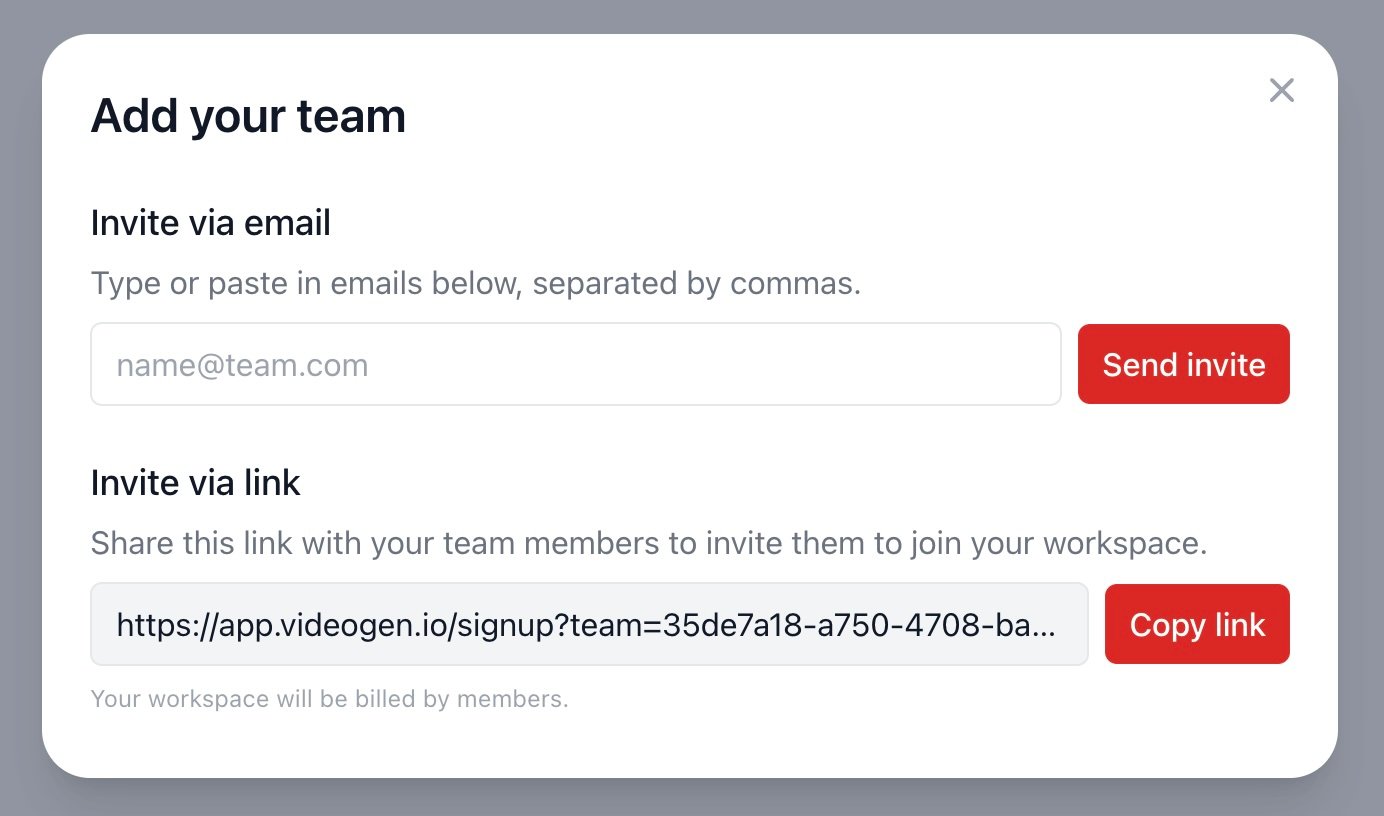
Minden személyes munkaterületet egyfős csapattá alakítottunk, így soha nem volt még könnyebb videókat készíteni a csapattársaiddal együtt. Társaid meghívásához egyszerűen kattints a "Munkatársak meghívása" gombra a vezérlőpult jobb felső sarkában, majd add meg az e-mailjeiket. Az összes csapattag listáját és jogosultságait a Csapatok oldalán módosíthatod.
Egyéb fejlesztések és javítások
- Jelentősen bővítettük a zenei könyvtárat, több új műfajjal.
- További ellenőrzésekkel biztosítjuk, hogy a csapattagok hozzáadása és eltávolítása azonnal megjelenjen az előfizetés mennyiségében.
- Megoldottuk a végtelen betöltést okozó hibát a videó export nézet oldalán.
- Kijavítottunk néhány kisebb előfizetés-feldolgozási hibát, amelyek késleltették az előfizetés metaadatainak frissítését.
Médiaeszközök
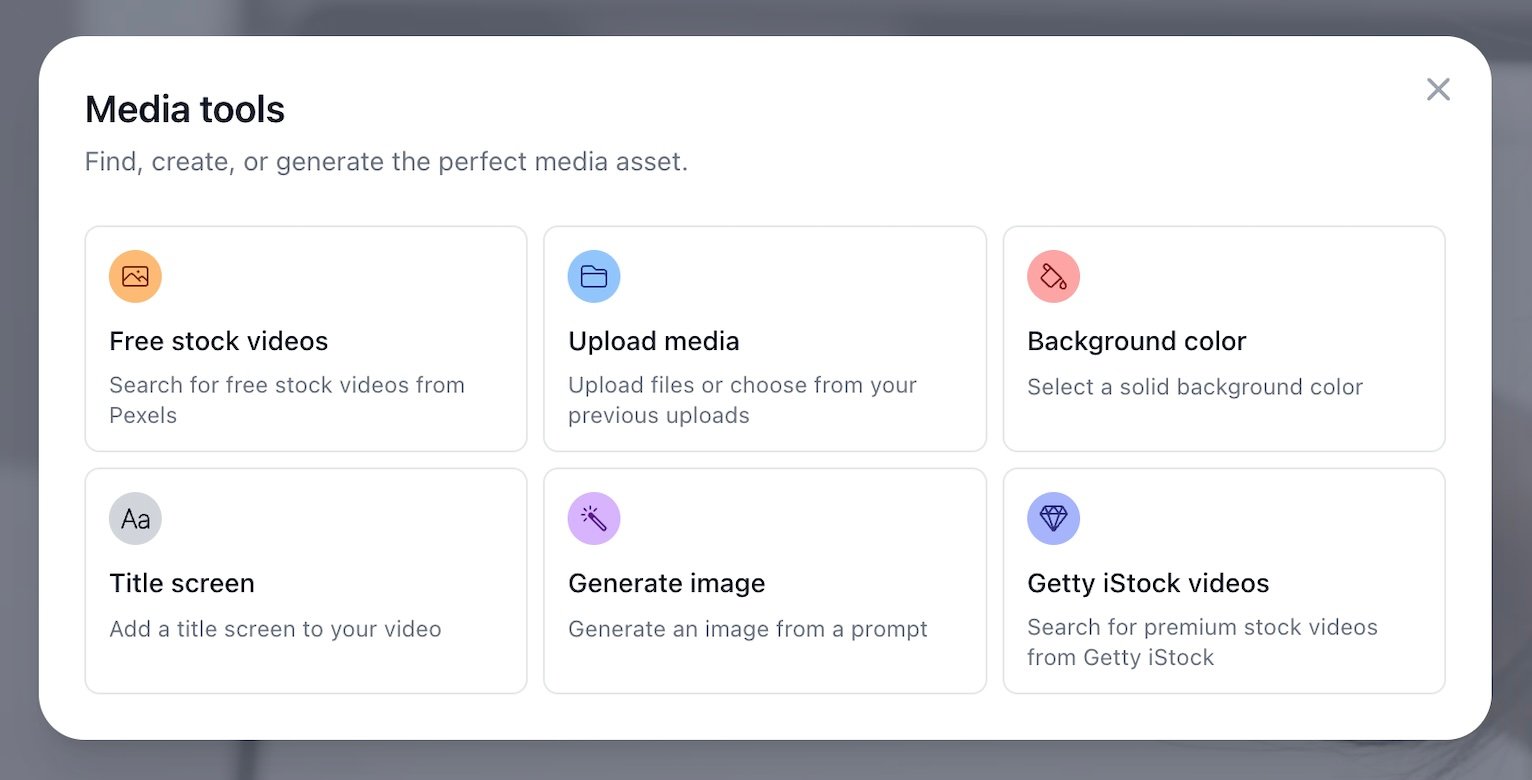
A médiaeszközök olyan folyamatok összessége, amelyekkel elemeket lehet létrehozni és generálni a projekt szerkesztőben. Ezeket az eszközöket a jobb oldali panelen éred el, ha rákattintasz az idővonalon található elemre. Üres elem esetén az elérhető eszközök listája közvetlenül a sávban jelenik meg. Kitöltött, de nem átirat típusú elemnél kattints a "Cserélés" gombra, hogy az eszköz kimenetére cseréld az elemet.
Jelenleg az alábbi eszközök érhetők el:
- Ingyenes stock videók
- Getty iStock videók
- Média feltöltése
- Háttérszín
- Címlap
- Kép generálása
Sok további generatív AI eszköz hamarosan érkezik!
Automatikus zeneválasztás
Minden videót mostantól háttérzenével generálunk, hogy kiemelje a tartalom hangulatát. Ennek érdekében fejlesztettünk egy AI zenei ügynököt, amely intelligensen elemzi a videód vázlatát, és automatikusan kiválasztja a tökéletes zeneszámot a zenei könyvtárunkból. A zenetárat is bővítettük, hogy még több műfaj, hangulat és tempó elérhető legyen.
Egyéb fejlesztések és javítások
- Tovább optimalizáltuk a videó előnézetét a projekt szerkesztőben, még jobban csökkentve az akadozást hosszabb videók esetén.
- Felhasználóbarátabbá tettük a címlap hozzáadását az idővonalon, így elkerülhetőek a véletlen overlay-hozzáadások.
- Kijavítottunk egy hibát, ami miatt az angol szöveg rövid ideig felvillant, mielőtt betöltődött volna a fordítás nem angol nyelvű felhasználók számára.
- Felhasználási limit modált adtunk hozzá, amely egyértelműen jelzi, mennyit kell várni az AI limit újratöltéséig.
- Kijavítottunk néhány kisebb stílusbeli és elrendezési hibát mobil eszközökön.
Optimalizált idővonal és előnézet
Újraimplementáltuk az idővonalat és az előnézetet úgy, hogy csak a videó látható részénél tölt be elemeket, ezáltal optimalizált lejátszást biztosítva hosszabb videók szerkesztésekor is. Korábban a 10 percnél hosszabb videók kissé akadozhattak.
Okosabb AI ügynök a média szerkesztéséhez
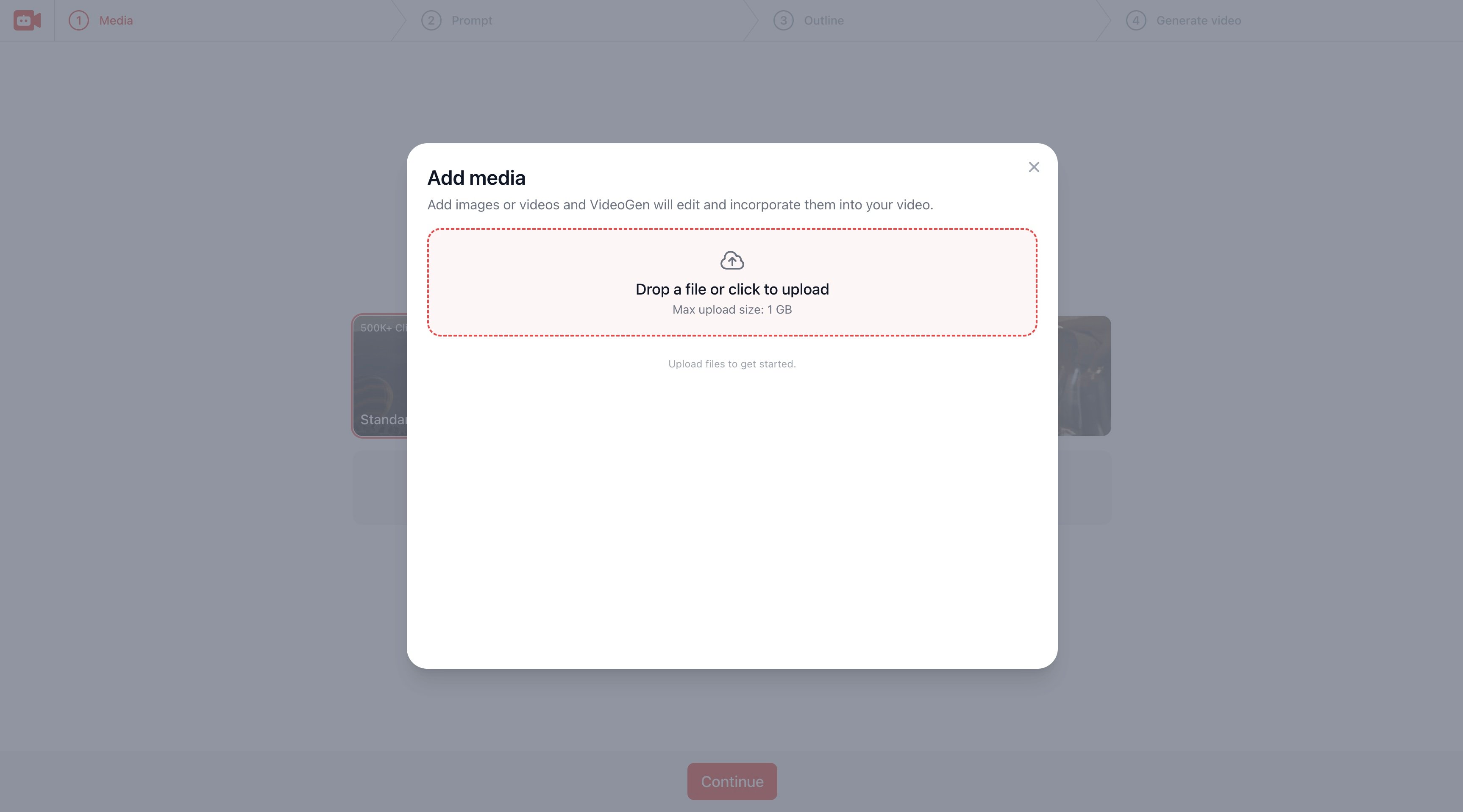
Ha saját médiaelemeket adsz hozzá a videó generálás űrlapján, a VideoGen oda helyezi el őket a videóban, ahol a legmegfelelőbbek a voice-over szkript szempontjából. Új AI-ügynökkel korszerűsítettük ezt a rendszert, amely képes megérteni az egyes elemek tartalmát, és intelligensen szerkeszti össze az egész b-roll sávot. Az ügynök az elem kategóriája (például screenshot, ikon, infografika) alapján különböző animációs stílusokat is választ.
Egyéb fejlesztések és javítások
- Kijavítottuk azt a hibát, amely miatt néhány felhasználó több lejárt előfizetés esetén nem látta a legutóbbi előfizetését.
- Alapértelmezett feliratozási stílust változtattunk, mely kiemeli az éppen elhangzó szót, így a feliratok izgalmasabbá váltak.
- Frissítettük a vágó logikát, hogy minden vágó megfelelően jelenjen meg a réteghatárokon belül.
- Eltávolítottuk a késlekedést a háttérelem elején és végén történő vágáskor.
- Megoldottuk a hibát, amely miatt bizonyos videóexportok Getty iStock elemekkel meghiúsultak.
- Növeltük a generatív képek színvilágának változatosságát a generált videókban.
Avatárok
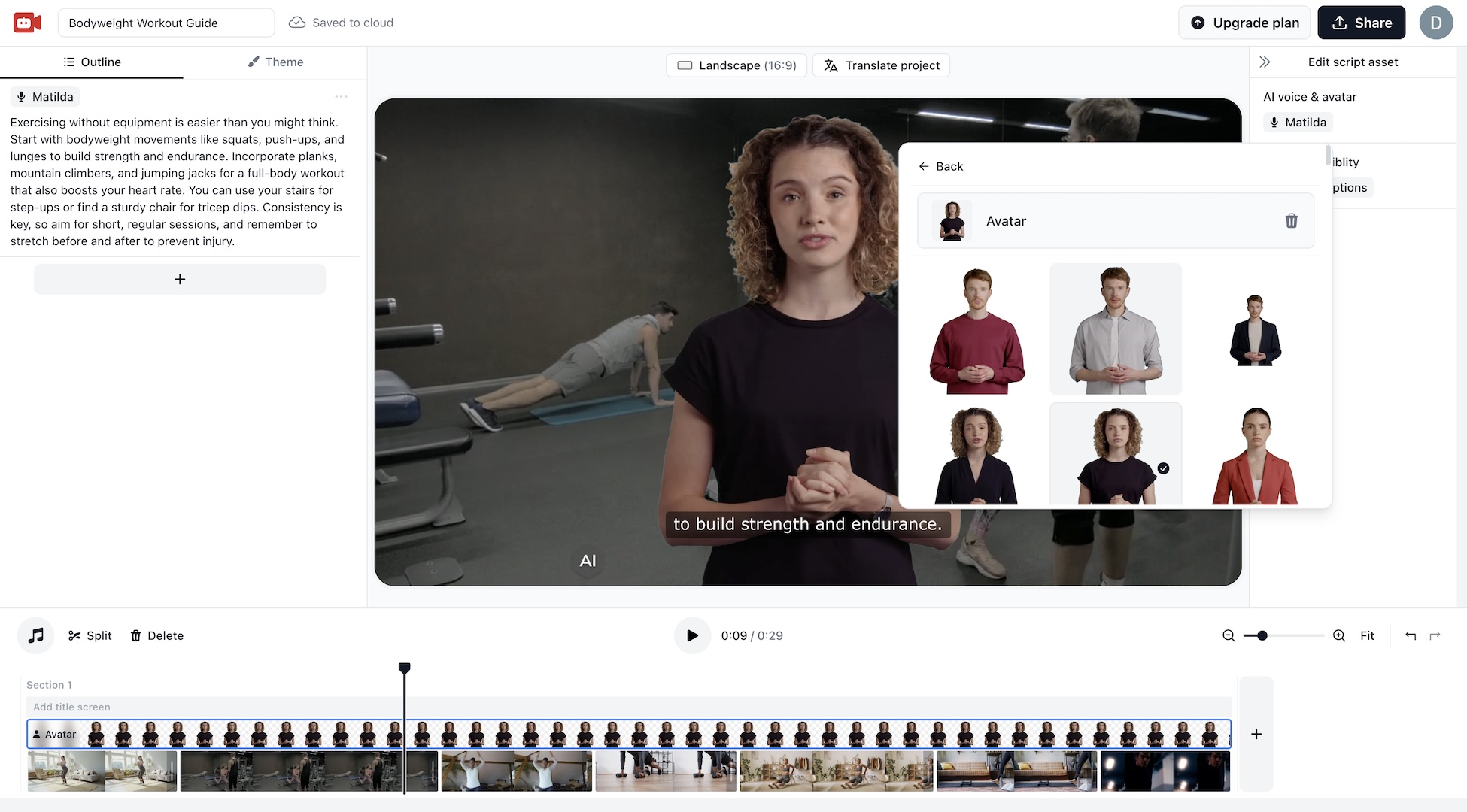
Mostantól AI-avatárt generálhatsz a videód tetejére, hogy a narrációdat szinkronizált ajakmozgással prezentáld. Válassz több mint 100 élethű előadó közül a könyvtárunkból, hogy videóid még vonzóbbak és személyesebbek legyenek. Az avatárok jelenleg csak Business és Enterprise előfizetők számára érhetők el.
AI-avatár hozzáadásához egy meglévő AI hang szekcióhoz kattints a beszélő nevére, majd a felugró ablakban felül található avatár ikonra, válaszd ki a kedvenc avatár előadót, majd kattints a generálásra. Az avatárod néhány percen belül előnézetre és exportálásra kész lesz!
Többrétegű idővonal
Kibővítettük az idővonalat több réteggel, hogy nagyobb rugalmasságot és testreszabhatóságot biztosítsunk videóidban. Az alsó réteg a háttér-elemeket mutatja, amelyeket vághatsz, feloszthatsz, cserélhetsz vagy átrendezhetsz. A középső réteg a szkript elemet mutatja, amely az AI hanghoz és/vagy avatárhoz tartozik. Végül a felső réteg a címlap-overlay-t jeleníti meg, amit a baloldali "Téma" fülben módosíthatsz. Az idővonalon egy elemre kattintva további haladó szerkesztési lehetőségeket láthatsz a jobb oldali sávban.
Egyéb fejlesztések és javítások
- Különféle hibajavításokat vezettünk be a csapatokhoz, lehetővé téve a zökkenőmentes átváltást az egyéni és csapatos előfizetések között.
- Megoldottuk azt a hibát, ami miatt az újonnan generált szekciók a projekt szerkesztőben időnként megismételték a már meglévő háttér elemeket a videóban.
- A szöveges overlay-ek exportálása jelentősen gyorsabb lett, különösen hosszú videók esetén.