#VideoGen 3.4:すべてのAI機能を含む — AIビデオ、AIアバター、その他
すべてのAI機能が含まれる
生成ビデオ、AIアバター、AI画像、およびその他のすべてのAI機能がすべての有料プランで利用可能になりました。Proにいる場合は、すべてにアクセスできます。Businessにいる場合は、それに加えてプレミアムのストックライブラリが追加コストなしで含まれ、月々のクレジットの割り当ても増えます。
より良いスクリプトからビデオへの体験
改善されたAI画像生成、視覚スタイルプリセットの増加、スムーズなセクション遷移、組み込みの効果、および全体的により良いデフォルト設定でスクリプトからビデオへのワークフローを一新しました。その結果、プロンプトから直接の高品質なビデオが得られ、後での手動編集が少なくて済みます。
AI画像の品質階層
AI画像を生成する際に、より速く、低コストのドラフトと、より高品質の完成品の間で選択できるようになりました。仕事に合った階層を選んでください — 迅速な反復または洗練された結果。我々は時間をかけて、より多くの機能に品質階層を拡張していく予定です。
クレジットによる予測可能な使用
あなたのプランは、各請求サイクルの開始時にリフィルされる月々のクレジットの割り当てが付属します。料金表は各アクションのコストを示し、使用台帳はクレジットがどこに使われたかを確認でき、追加のクレジットを購入したり、使用タブからいつでも自動トップアップを有効にしたりできます。
VideoGen API
プログラムで動画、画像、声、アバターを作成できるようになりました。あるいは、自分のアプリからスクリプトからビデオのような完全なワークフローを実行することもできます。開発者タブからAPIキーを取得し、TypeScriptまたはPythonのSDKをインストールし、数分で最初のビデオを生成してください。
あなたのAIエージェントが思考を声に出す
ビデオを生成すると、AIエージェントが作業している間、その推論を示します。視覚、ペーシング、および構造についての意思決定をする際に、それに従うことができるので、常に何が起こっているか、なぜ起こっているかを知ることができます。
プロジェクト全体のテーマ
専用のテーマタブから、プロジェクト全体の色、フォント、およびロゴを設定します。すべてのセクションは自動的にテーマを引き継ぎ、各ビデオを個別に編集することなく視覚的に一貫性を保ちます。
エディタでのより良い制御
コンテンツを編集可能に保ちながら、資産をロックします。レイヤー間で資産をドラッグします。キャンバスを離れることなくインラインで画像をトリミングします。SVGカラーを直接編集します。画像や形状に境界線を追加します。ワンクリックで資産を複製し、ドラッグするときにAltを保持してスナッピングを無効にします。
より良い共有
再設計された共有ポップオーバーを使用すると、各コラボレーターに対してビューアー、エディター、または管理者のアクセス権を設定できます。チームのメールドメインは自動的に検出されるため、同僚を追加するのが速くなります。別のチームからのプロジェクトは今、誤って編集するのを防ぐために読み取り専用モードで開きます。
その他の改善と修正
- 目に見える進捗指標でのより速く、信頼性の高いアップロード。
- 高解像度レンディションの4Kエクスポートの問題を修正しました。
- 挿入前にストックビデオをプレビューするためにホバーします。
- エクスポート用のビデオエンコーディングの速度を向上させます。
- 製品全体でのセキュリティの強化。
- 一般的な安定性とパフォーマンスの改善。
VideoGen 3.3:共同編集、ビジュアルスタイル、スクリプトの再生成
リアルタイムの共同編集
プロジェクトは完全に共同作業可能になりました。チームメンバーを招待して同じプロジェクトを同時に編集し、すべてのエディターでリアルタイムで変更が同期されます。現在誰がプロジェクトに取り組んでいるか、どこを編集しているかを把握できるので、お互いの作業を上書きすることはありません。
スクリプトからビデオへのビジュアルスタイル
スクリプトからビデオを作成する際に、画像やメディアの生成方法を案内するビジュアルスタイルを選択できるようになりました。アニメ、シネマティック、ミニマリスト、またはコーポレートなどのスタイルから選択し、手動で各アセットを編集することなくビデオに一貫性のある外観を持たせることができます。
スクリプトからビデオへのワークフローの再設計
スクリプトからビデオへのワークフローを再構築し、より多くのコントロールを提供します。いつでもスクリプトを再生成できるようになりました - トーンを調整したり、長さを調整したり、新しい方向に進めたりできます。新しいフローは、スクリプトが正確に合うまで反復するのを容易にします。
その他の改善と修正
- より速く、より信頼性の高いアップロード、プレビュー、エクスポートのためにメディアエンジンをアップグレードしました。
- 転写の速度と信頼性が向上しました。
- 特定のケースで大きなファイルのアップロード失敗を引き起こす可能性のある問題を修正しました。
- ファイルシステムからのドラッグアンドドロップに関する問題を修正しました。
- 音声トラックに影響を与えるまれなエクスポート問題を解決しました。
- エディター全体での一般的な安定性の改善を行いました。
エクスポート修正とUI改善
修正と安定性
- アバターやGettyアセットファイルの予期しない動画エンコーディングによるエクスポート失敗を解決しました。
- クレジットが生成中に使い果たされた際、利用制限の通知が表示されない場合があった問題を修正しました。
- 小さい画面での表示を改善するために、アップグレードモーダルのレイアウトを調整しました。
画像から動画生成とパフォーマンス改善
画像から動画
「AIクリップ生成」ワークフローに「画像から動画」オプションを追加しました。画像とプロンプトから始めると、VideoGenが最適なモデルを選んでアニメーション化します。生成される動画クリップに音声を含めることも選択できます。
既存の画像をアニメーション化したい場合は、画像を選択し、右側パネルの「動画に変換」アクションを使用することができます。
修正と安定性
- アセットを上にドラッグすると、全セクションに余分なレイヤーが追加される問題を修正しました。
- テキスト読み上げ生成が時折途中で切れてしまうバグを修正しました。
- モバイルの再生パフォーマンスを向上し、より効率的なメモリ利用と複数の音声・動画トラックの同時サポートを実現しました。
サブスクリプションと音声の改善
サブスクリプションアップグレードの流れがよりスムーズに
- 既存のサブスクライバーがプランをアップグレードする際、チェックアウト体験を向上させるためにStripeホストの確認ページへリダイレクトされるようになりました。
修正と安定性の向上
- 無効な支払い方法でサブスクリプションをアップグレードしようとした際に、静かに失敗していた問題を解決しました。
- スクリプト内に複数の連続した改行が含まれている場合にインワールド音声合成が失敗するバグを修正しました。
- 発音の置き換えを使った音声合成でキャラクターのタイミング整合性を修正しました。
- 一部ユーザーアカウントでStripeの顧客情報が正しくリンクされない問題を修正しました。
VideoGen 3.2.0:編集の高速化、新しいアノテーションツール、より信頼性の高いボイスオーバー
新機能
ワークフロー
新しい動画はすべてワークフローから始まります。今回は7つのコアワークフローからスタートし、今後もさらに追加予定です。
- アイデアから動画へ(初心者におすすめ):アイデア、メモ、またはアップロードしたファイルからフル動画を作成できます。
- スクリプトから動画へ:仕上がったスクリプトを、ナレーション付きビジュアル動画に変換します。
- ボイスオーバーから動画へ:ボイスオーバーをアップロードすると、AIがBロールや字幕を追加します。
- 録画:自分自身、画面、または両方を録画。AIツール(自動字幕、翻訳など)で編集も簡単です。
- アップロードして編集:メディアをアップロードし、そのまま編集、字幕追加、翻訳などが可能です。
- AIクリップ生成:プロンプトから5〜10秒のAI動画クリップを生成し、自由に編集できます。
- 動画エディター:ビルトインのメディアライブラリや強力なAIツールを使い、一から編集します。
さらに、ユーザー自身が新しいワークフローをリクエストすることもできます!
テキストとアニメーションの改善
- インラインテキスト編集対応で、ワークフローを中断せずに画面上のテキストをすばやく修正可能。太字/イタリック、自動箇条書きリストやアニメーション追加もできます。
- アニメーションに持続時間スライダーが追加され、パフォーマンスも向上しました。
- テキストアニメーションには、すべて、行ごと、単語ごと、文字ごと、の4つのモードが追加されました。
パフォーマンスの向上
- エディターをゼロから再構築し、ラグを大幅に削減・全体のレスポンスを改善しました。
- 長いタイムラインにも最適化され、長尺動画の作成と編集が最初から最後までスムーズです。
- 動画プレビューのモバイル再生も完全対応。
新ツール
- 線・矢印のアノテーションツールで、素早くコールアウトやハイライト・画面上ガイドが可能になりました。
- セクションの複製オプションを追加。
- タイムラインレイヤーの複数選択ができるボックス選択オプションを追加。
- コアフローのUIを再設計し、重要アクションにすぐアクセス、ナビゲーションも直感的に。
その他の改善と修正
- メインボタンの色を赤から青に変更。
- スクリプト/ワイヤーフレームのストーリーボード表示でレイアウト改善(自動アニメーション、ペーシング向上など)。
- 特定ケースでアバターが再生成できない問題を修正。
- アイデアから動画・スクリプトから動画のワークフローにメディアスタイルプリセット(フリーストック、AI画像、プレミアムiStock)を追加。
- アクセシビリティの高いマルチステップ製品ツアー追加。
- アップグレード後のオンボーディングフローも強化し、すぐに創作に戻れるように。
- ボイスオーバーの信頼性向上と複数の特殊ケースの障害を修正。
- スクリプトライターを最適化し、ユーザープロンプトにより合致。
- プロジェクト共有の信頼性向上。
- URLからインポート時、自動でファイルをプロジェクトに追加。
- その他、エディター全体でバグ修正とUXのブラッシュアップ。
新しい音声機能
テキスト読み上げ音声がさらに追加
- TTS(テキスト読み上げ)音声ライブラリに新しい音声を追加しました。
音声速度の調整が可能に
- テキスト読み上げの速度を編集できるようになり、動画のテンポにより合うよう調整できます。
修正と安定性
- 韓国語での動画生成が失敗する可能性のあった問題を解決しました。
- その他、バグ修正とパフォーマンスの向上を行いました。
VideoGen 3.1.0: 新機能と改善
新機能
レコーディングスタジオ
- エディター内でウェブカメラや画面を直接録画できます。
- 録画をすぐにプロジェクトのタイムラインへアップロードし、シームレスに編集可能。
- クリエイターやチーム向けにマイク入力やマルチソースキャプチャをサポートしています。
セクション編集の新しい方法
- セクション間のトランジション: スムーズでカスタマイズ可能なシーン遷移。
- セクション背景: 単色、グラデーション、またはメディア背景をセクションに追加。
- スライドタブ: 全てのセクションをスライドデッキのように素早くプレビュー&管理。
- 一括アニメーション: 複数のアセットに対して一度にアニメーションやエフェクトを適用。
新しいアセットアクション
- 複数選択プロパティコントロール: 複数のアセットの位置・タイミング・アニメーションを同時に調整。
- 前面/背面へ移動: 新しいコンテキストメニューアクションでアセットの順序をタイムライン上で視覚的に変更。
コンテンツソースと再設計されたアウトライン
- より速いナビゲーションと編集のためアウトラインビューを簡素化。
- よりクリーンなワークフローのためにテキスト、メディア、セクションの整理を改善。
その他の改善と修正
- 音声合成のタイミングや発音の問題を修正しました。
- エクスポート時のちらつきやフラッシュの問題を修正しました。
- ボイスオーバーの再生成とアバターの再生信頼性を向上させました。
- メディアの遅延読み込みを修正し、エクスポート全体の安定性を向上。
- モバイルプレビュー再生を滑らかにし、デバイス対応を改善しました。
- AIエージェントがプリセットのカスタム指示および文体を一貫して遵守します。
パフォーマンスの改善
プラットフォーム全体で大幅なパフォーマンス改善を行い、より速く滑らかな編集体験を実現しました:
- タイムラインパフォーマンス: タイムラインの描画と操作を最適化し、複雑なマルチレイヤープロジェクトでも格段に滑らかな再生と編集を可能にします。
- プロジェクト読み込み速度の向上: プロジェクトのロード時間を短縮し、より早くエディターにアクセスできます。
モバイルプレビューの改善
モバイルプレビューがより素早くロードされ、すべてのデバイスでよりスムーズに動作するようになりました:
- 高速読み込み用サムネイルアセット: フル解像度のメディアの代わりに最適化されたサムネイルアセットを使用することで、読み込み時間を短縮し、効率的になりました。
- エディタークラッシュの修正: モバイルデバイス上で発生していたクラッシュ問題を解決しました。
- 音声再生の向上: モバイルプレビューでの音声再生の信頼性と同期性を強化しました。
エクスポート信頼性の向上
エクスポートパイプラインを改善し、動画エクスポートの信頼性と一貫性を向上させました。これによりエクスポート完了率が上がり、エラー対応やリカバリーも強化されています。
AIアバター関連の修正
AIアバター生成のバグを修正し、一部のユーザーがエディターでアバターを確認できなかった問題を解決しました。また、「概要」ページに「ナレーションモード」オプションを追加し、動画にアバターを生成するかどうかの選択をより簡単にしました。
その他の改善と修正
- テキストエディターにより多くのフォントを追加し、動画コンテンツのスタイリング自由度が向上しました。
- 「自動選択」を「自動置換」に名称変更し、機能の動作がより分かりやすくなりました。
- フレームにコンテキストメニューを追加し、一般的な操作を素早く実行可能に。
- フレームにキャンバス表示を追加し、内容をより視覚的にプレビューできるようになりました。
- スクリプト内でボイスオーバー未設定セクションごとに「ボイスオーバー追加」ボタンを実装し、ナレーションの追加が容易になりました。
- タイムライン内セクションのデザインを変更し、ヘッダーを上部に移動しました。
- タイムラインでのアセット・セクショントリミングのバグを修正しました。
- タイムラインズームの問題を修正し、より精密な編集を実現しました。
#VideoGen 3.0:エージェンティック動画編集ツール
VideoGen 3.0は、当社のプラットフォームをAI搭載の本格的な動画編集ツールへと進化させます。本リリースでは、再設計された3段階の制作フロー(概要、アウトライン、エディター)、新しいインタラクティブキャンバス、強化されたタイムラインエディターを導入しました。プレビューからエクスポートまで正確に一致するレンダリングパイプラインを新たに構築し、長時間処理も確実にこなすバックグラウンドタスクキューを追加、さらに1,200万点以上の新規素材をストックライブラリに拡充しました。これらのアップデートが組み合わさることで、よりビジュアルで直感的かつ強力な編集体験を提供します。
新しい動画作成フロー:概要 → アウトライン → エディター
プロジェクトの準備とAIとの協働をより構造的かつ予測しやすくするため、3段階(概要、アウトライン、エディター)に基づいた新しい動画作成フローを導入しました。
概要ページ
概要ページでは、AIエージェントが動画生成時に使用する画像、動画、音声ファイルをアップロードできます。これらの素材はAIへのコンテキストとして機能し、そのままビジュアルとして追加されたり、トピック理解のガイドや、スクリプトやアウトライン作成時の参照対象になったりします。
また、Free Stock、Wikimedia、iStock、AI画像、音楽などメディアソースも指定できます。AIエージェントは生成時にこれらのソースから素材を活用し、アップロード素材と外部ビジュアル・音声を組み合わせて、各シーンに最適なメディアを作り出します。
アスペクト比、秒数範囲、言語なども細かくコントロール可能です。
アウトラインページ
ブリーフの提出後、AIエージェントが動画をセクションごとに分割し、構造化されたアウトラインを作成します。
各セクションには、音声の扱いに応じてセクションタイプが設定されます:
- AIナレーション: セクションテキストを読み上げるAI音声を生成。
- 書き起こし音声: アップロードした元の音声や動画を再生&編集可能な書き起こし表示。
- ナレーションなし: メディアのみ再生(ナレーションなし)——単独クリップやシネマティックシーン等に利用。
これらのセクションはエディター画面に進む前に確認・編集可能です。
特徴メディア
各セクション内で「特徴メディア」を設定できます。これはAIが選択するビーロールよりも優先され、ブランド動画やデモ映像、アップロードした素材など特定のビジュアルは最終レンダリング結果にかならず表示されます。
この新しい3段階ワークフローにより、「計画」「構造」「編集」の区切りが明確になるとともに、AIにとってもより適切なコンテキストを与えることで、精度の高いビジュアルやナレーション生成を実現します。
新レイアウトシステム
テキストやビジュアルの配置を各セクションごとに柔軟にコントロールできる新レイアウトシステムを導入しました。 レイアウトはシーン内の構造(タイトル、サブタイトル、メディアの画面上配置)を決め、プレゼンテーションスタイルとコンテンツタイプの最適な組み合わせを容易にします。
エディターで利用可能なレイアウトは以下です:
- 自動: AIがコンテンツや素材に基づき最適なレイアウトを自動選択します。
- 全画面メディア: ビジュアル素材を全画面で表示。
- シンプルタイトル: タイトルとサブタイトルをニュートラルな背景上に配置したシンプルなレイアウト。
- ヒーロータイトル: バックグラウンドメディア上にテキストを重ね、印象的な導入や転換シーン向け。
- 分割(テキスト左/右): ビジュアルとテキストで画面を分割し、説明動画や比較用途に最適。
- ローワーサード: フレーム下部にテキストをオーバーレイ。
- シンプルテキスト: ニュートラルな背景でテキスト中心のコンテンツ表示。
変形&ドラッグ可能なインタラクティブキャンバス
動画要素を直接操作できるまったく新しいインタラクティブキャンバスを追加しました:
- ドラッグ: クリック&ドラッグで要素を自由な位置に移動。
- リサイズ・変形: ハンドル操作でサイズやスケールを直感的に変更。
- スナップ: 要素がガイド線や他のオブジェクトに吸着し、きれいなレイアウト実現。
- アニメーション: キャンバス上から任意の要素に出現・退場アニメーションを直接追加。
これら操作は統一レンダリングエンジンで制御され、リアルタイムで編集結果を即座にプレビューできます。
これにより、よりビジュアルで直感的な編集体験が生まれ、数値入力不要で直に配置やスケーリング、アニメーションを微調整できるようになりました。
強化されたタイムラインエディター
タイムラインエディターを再設計し、動画のタイミングや構成をより正確にコントロール可能にしました:
- レイヤー管理: メディア・テキスト素材・図形など複数レイヤーをタイムラインで整理。
- 分割: 任意の位置でクリップを分割し、個別に編集。
- トリム: クリップの開始/終了位置を調整し、動画の表示範囲を細かくコントロール。
- 並べ替え: クリップをドラッグして配列し、動画の流れを編集。
タイムラインとキャンバスプレビューはリアルタイム連動しており、編集内容が即座に反映されます。タイムラインをスクラブして特定シーンだけ確認し、動画全体のトランジションやタイミングを細かく調整できます。
プレビュー&エクスポートパイプラインの再実装
動画レンダリングのパイプラインを抜本的に見直し、プレビューも最終エクスポートも同じレンダラー上で動作するよう統合しました。 従来は両者で微妙に異なるレンダリング経路を使っていたため、編集時の見た目と最終出力にまれに差異が発生することがありました。
統一パイプラインへの統合で:
見たままエクスポート——プレビューの見た目と出力が完全一致します。
レンダリングバグの発見・修正も1つの経路管理なので容易です。
レンダラーの改良は自動的に両方に適用されるため、高度な編集機能も迅速に提供できます。
この基盤により、動画編集の信頼性が高まり、今後さらなる進化もスピーディに行えます。
バックグラウンドタスクキュー
長時間の処理もタブを閉じても確実に処理が完了するよう、新たなバックグラウンドタスクキューを実装しました。以下のアクションは必ずバックグラウンドとして実行されます:
- アウトライン生成
- 動画生成
- 画像生成
- 動画クリップ生成
- テキスト読み上げ生成
- 効果音生成
- ウェブサイトスキャン
低遅延・自動リトライ・複数のフォールバック機能により、動画生成体験をシームレスに実現するためにゼロから設計されたシステムです。
1,200万点超の新素材によるストックライブラリ拡張
Pexels画像やWikimedia Commonsとも連携し、1,200万点を超える新しいストックメディアを内蔵ライブラリに追加しました。これにより、AIエージェントはさまざまなトピックをより広く網羅し、上質なストック映像のみならず図解や著名人など教育的メディアにもアクセスできるようになりました。
その他の改善点・修正
- AIエージェントがスクリプト内容やロケールに応じ、AI音声やアバター(必要に応じて)を自動選択するようになりました。
- AIエージェントが多段階推論でより深いアウトラインを作成できる「Deep Research」モードを新規追加。
- 任意のプロンプトを短い効果音として変換できる「効果音生成」ツールを追加。
- コンテンツフィルターの設定がストックライブラリ検索にも反映され、不適切な素材の混入を防止。
- 「チーム」ページでメンバーが自身でチーム退会できるオプションを追加(従来は管理者のみ除名可能)。
- meta descriptionタグがないウェブサイトでスキャンが失敗していた問題を修正。
- 指定サイトからの画像ダウンロード時のウェブスクレイピングの信頼性向上。
- バックエンド側で定期購読情報アップデートの厳密な順序管理を実装、同期問題を防止。
- ウェブサイトスキャン時、取得画像一覧の先頭にOpen Graph画像を常に含むよう改善。
- 「請求設定」内のボタンでサブスクリプションデータを手動再同期可能に。
- 有料会員向け動画エクスポートのレート制限を引き上げ。
- ストレージ制限エラーが正しく表示されない問題を解決しました。
非アクティブなサブスクリプションのより良い対応
アプリ全体でサブスクリプション支払いの失敗時のUXを全面的に刷新しました。現在、サブスクリプションが無効の状態で有料機能を使用しようとすると、サブスクリプションの再有効化手順が明確に表示されたモーダルが表示されます。ここから、未完了の請求書の閲覧、サブスクリプションの管理、もしくはカスタマーサポートチームへの連絡が可能です(会話にはアカウントの関連情報が自動的に含まれます)。また、ダッシュボードのメイン画面にもサブスクリプションが無効であることを示す明確な警告と、このモーダルを開くボタンが表示されるようになりました。
その他の改善と修正
- 一部の古いプロジェクトが生成できない不具合を解消しました。
- アセットグループの右側パネルに「アップロード」と「変更」ボタンを追加しました。
- タイトル画面がストック映像に誤って再生成されるのを防ぐため、一時的な対応として最上位レイヤーで「R」キーボードショートカットを無効化しました。
- UIをブラッシュアップし、生成AIツールで得られる高品質な結果の例も追加しました。
プロジェクトの共有
プロジェクトのコピーをチームメンバーと共有できるようになりました。プロジェクトエディタの右上隅にある「共有」をクリックし、「コピーを共有」を選択して、プロジェクトを共有したい人のメールアドレス(カンマ区切り)を入力してください。それぞれの受信者は自身の受信箱でプロジェクトの完全なコピーを受け取り、自分のアカウントで動画の編集、生成、エクスポートが可能です。まだチームのメンバーでない受信者も、招待を受け入れることでチームに追加されます。
「動画クリップ生成」ツール
新しい「動画クリップ生成」ツールを導入しました。プロンプトに基づき、5~10秒程度の動画を完全に自動合成します。生成には数分かかる場合があり、具体的な主題・行動・設定の明確なプロンプトで最良の結果が得られます。現在、このツールはBusinessサブスクリプション限定で提供しています。
その他の改善・修正
- チームへの新メンバー追加時、即座に日割り料金を請求するよう課金方式を変更しました。
- 地域ごとのアクセントや方言を追加し、音声ライブラリのバリエーションを拡充しました。
- 「パブリックビューリンクを作成」ポップオーバーを追加し、ユーザーがワンクリックでエクスポートおよび公開リンク作成ができるようになりました。
- エクスポート待機中にパブリックビューリンクが公開された場合、エクスポート完了時点でOpen Graphのプレビュー画像がエクスポート動画に合わせて更新されます。
- 個人用ワークスペースからチームへの移行が完了し、いくつかの互換性問題を解決しました。
- ランディングページでのアセット逐次読み込みにより表示速度を向上しました。
- 不適切な画像生成を防止するため、全新規ユーザーにコンテンツフィルターをデフォルトで有効化しました。
- アバター動画生成時の「AI」ウォーターマークを削除しました。
- スクリプトエディタで音声ボタンの横にアバターボタンを追加し、アバター生成機能の視認性を向上させました。
- モーダル外をクリックしても、モーダル下のポップオーバーが同時に閉じないようになりました。
個人ワークスペースがチーム制に変更されました
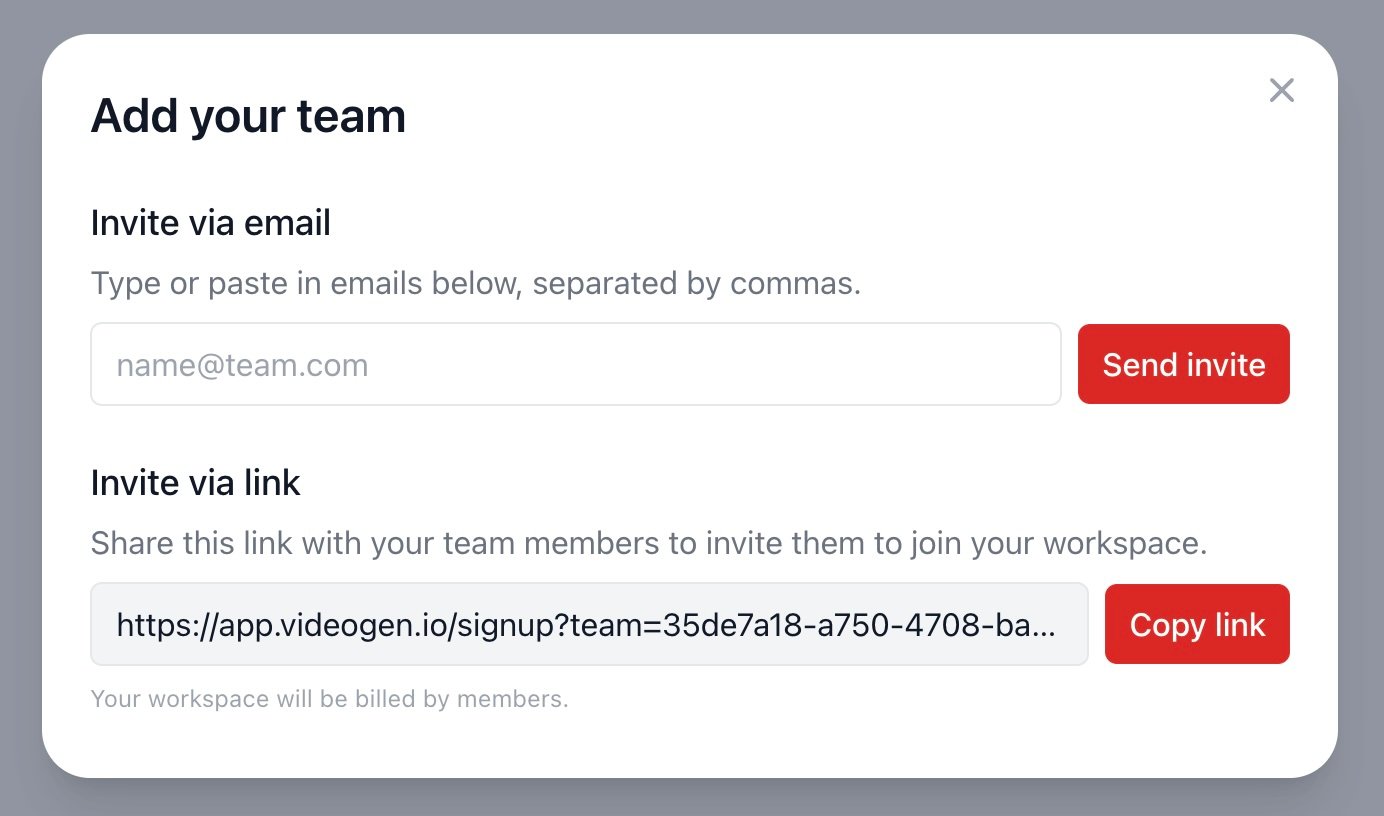
すべての個人ワークスペースを1人チームへと変更し、チームメイトと一緒に動画制作がこれまで以上に簡単になりました。チームに招待するには、ダッシュボード右上の「チームメイトを招待」をクリックし、招待したいメールアドレスを入力してください。チームメンバーの一覧や権限の変更はチームページで行えます。
その他の改善と修正
- 様々なジャンルの楽曲が増え、音楽ライブラリが大幅に充実しました。
- チームメイトの追加・削除のたびにサブスクリプション数量へ即座に反映されるようチェック機能を強化しました。
- 動画エクスポートビューでの無限バッファリング問題を解決しました。
- サブスクリプションの処理を遅延させていたいくつかの小さなバグを修正しました。
メディアツール
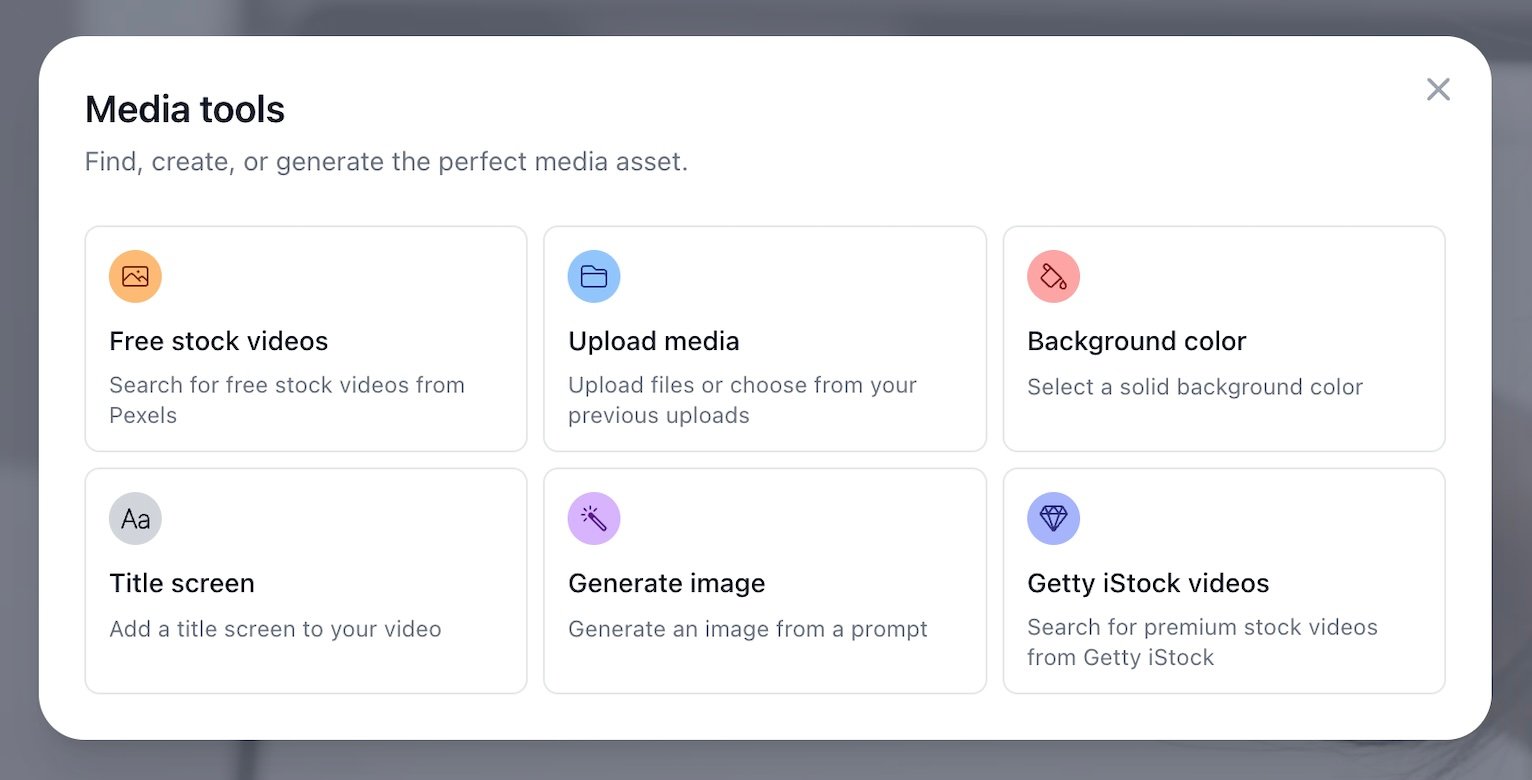
メディアツールは、プロジェクトエディタ内でアセットを作成・生成するための機能です。タイムライン上のアセットをクリックすると、右側パネルからこれらのツールにアクセスできます。空白のアセットの場合、利用可能なツール一覧がサイドバーに直接表示されます。既存の非トランスクリプトアセットの場合は、「差し替え」をクリックして、メディアツールの出力でアセットを差し替えられます。
現在利用可能なツール:
- 無料ストック動画
- Getty iStock動画
- メディアのアップロード
- 背景色
- タイトルスクリーン
- 画像生成
今後さらに多くの生成AIツールが追加予定です!
自動音楽選択
すべてのビデオに、内容にマッチしたBGMが自動で追加されるようになりました。この仕組みのため、動画の概要をインテリジェントに解析し、音楽ライブラリから最適なトラックを自動選択するAI音楽エージェントを構築しました。また、より多様なジャンル、雰囲気、テンポをカバーする楽曲が大量にライブラリに追加されました。
その他の改善と修正
- プロジェクトエディタのビデオプレビューをさらに最適化し、長尺動画でも遅延が大幅に改善されました。
- タイムライン上でのタイトルスクリーン作成時のUXを向上させ、意図しないオーバーレイ追加を防止しました。
- 非英語ユーザー向けの翻訳ロード前に英語テキストが一瞬表示される問題を修正しました。
- AI利用制限リセットまでの残り時間を明確に表示するリミットモーダルを追加しました。
- モバイルでの細かいスタイリングやレイアウトのズレをいくつか修正しました。
タイムラインとプレビューの最適化
タイムラインとプレビューの仕組みを再構築し、表示されている範囲のみを読み込む仕様に変更しました。これにより、プロジェクトエディタ内で長尺動画の再生がよりスムーズになります。従来は10分超の動画で遅延が発生しがちでした。
より賢いメディア編集用AIエージェント
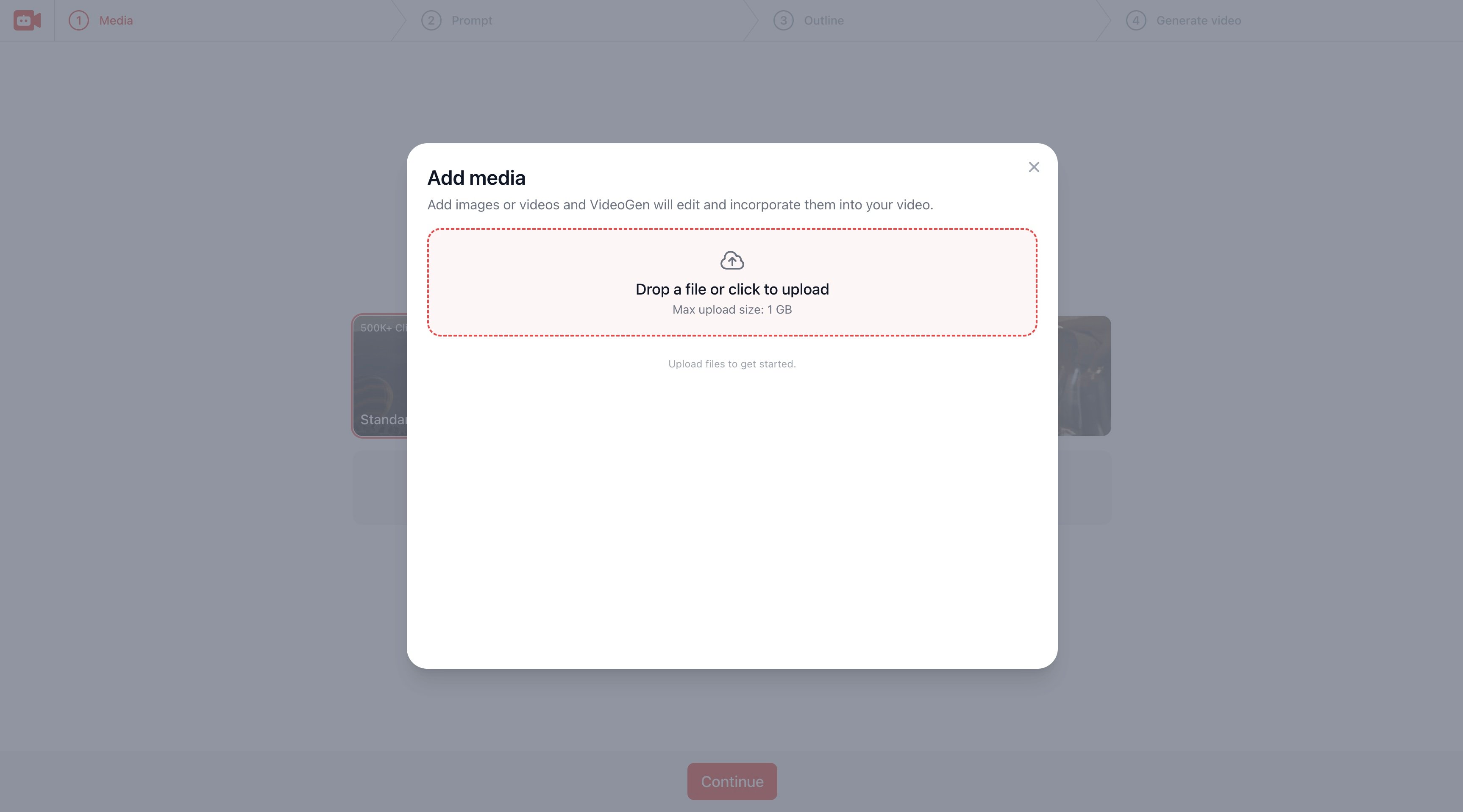
ビデオ生成フォームに独自のメディアアセットを追加すると、VideoGenがボイスオーバースクリプトに最もマッチする位置へ各アセットを自動的に配置します。新しいAIエージェントを導入し、各アセットの内容を理解してbロール全体をインテリジェントに編集するよう、システムを刷新しました。また、アセットの種別(例:スクリーンショット、アイコン、インフォグラフィック)に応じて異なるアニメーションスタイルを自動選択します。
その他の改善と修正
- 複数の期限切れサブスクリプションを持つ一部のユーザーで、最新のサブスクリプションが表示されない問題を修正しました。
- デフォルトのキャプションスタイルを変更し、発話中の単語がハイライトされより魅力的になりました。
- トリマーのロジックをアップデートし、すべてのアセットトリマーがレイヤー内で正しく表示されるようにしました。
- バックグラウンドアセットの開始・終了時刻のトリミングでの遅延を除去しました。
- Getty iStockアセットを含む一部動画のエクスポート失敗バグを解決しました。
- 生成動画内の連続生成画像の色彩バリエーションを増やしました。
アバター
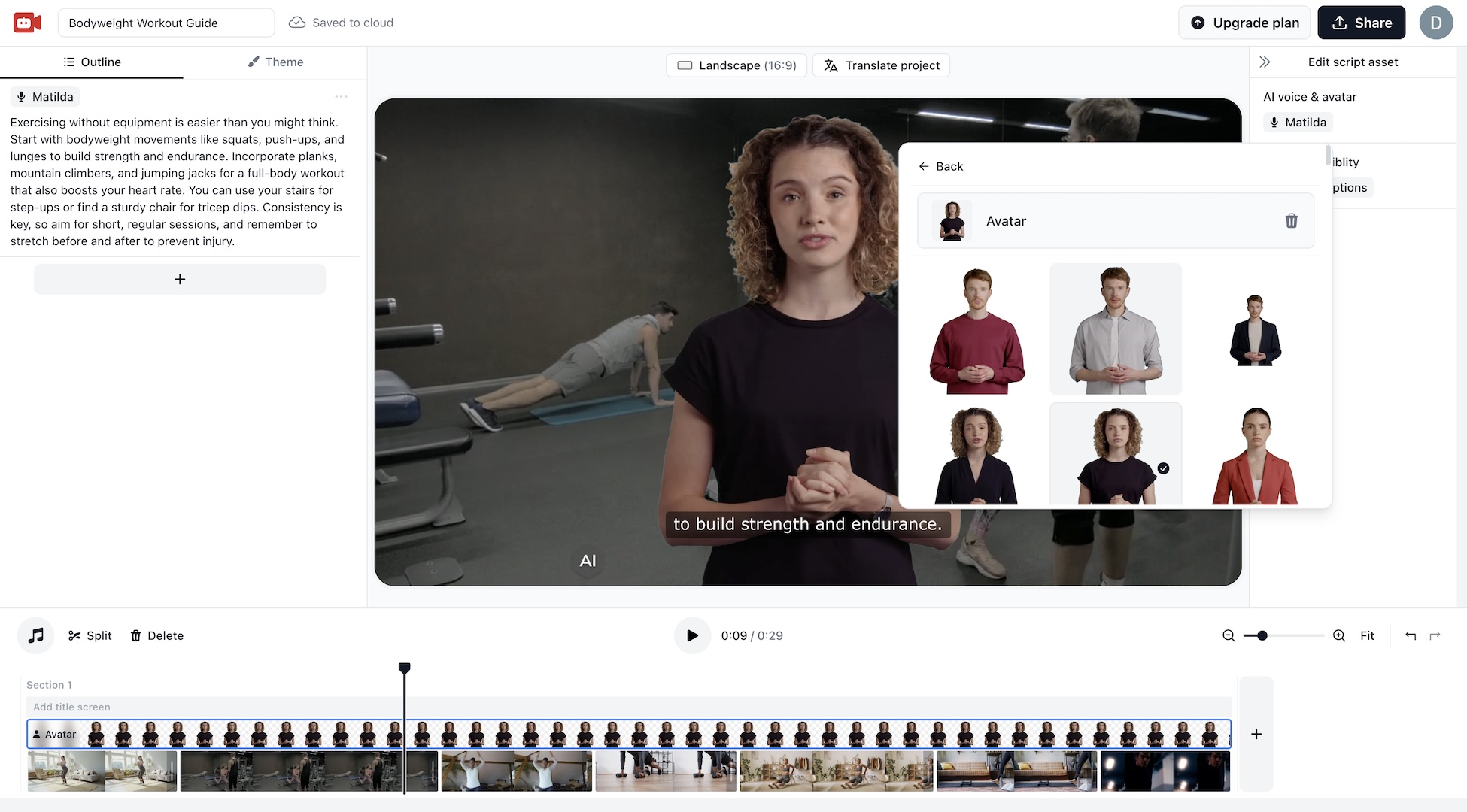
ビデオ上にAIアバターを生成し、ボイスオーバースクリプトに合わせて口の動きを表現できるようになりました。100人以上のリアルなプレゼンターの中から選んで、動画をより魅力的でパーソナルに仕上げましょう。アバター機能は現在、ビジネスおよびエンタープライズサブスクライバー限定です。
既存のAIボイスセクションにAIアバターを追加するには、話者名をクリックし、ポップオーバー上部のアバターボタンをクリックし、お好みのアバタープレゼンターを選択して「生成」をクリックしてください。数分以内にアバターのプレビューおよびエクスポートが可能になります!
マルチレイヤータイムライン
タイムラインに複数のレイヤーを追加し、動画をより柔軟かつカスタマイズできるようにしました。一番下のレイヤーはバックグラウンドアセットを表示し、トリミング、分割、差し替え、並べ替えができます。中央のレイヤーは、AIボイスやアバターに対応するスクリプトアセットです。最上部のレイヤーはタイトルスクリーンオーバーレイを表示し、左側パネルの「テーマ」タブでカスタマイズできます。タイムライン上ではアセットをクリックして選択し、右側パネルでさらに高度な編集機能を見ることも可能です。
その他の改善と修正
- チーム関連の各種問題を修正し、個人サブスクリプションとチームサブスクリプション間のシームレスな移行を実現しました。
- プロジェクトエディタで新たに生成されたセクションが、既存のビデオ内にすでに存在するバックグラウンドアセットを繰り返すことがあるバグを解決しました。
- テキストオーバーレイのエクスポートを大幅に高速化し、特に長いビデオで効果を発揮するようにしました。